
Чат в виджете
Чат в виджете — это переписка с вашим ботом прямо на сайте. Посетитель открывает виджет, пишет сообщение, бот отвечает по сценарию: с кнопками, картинками, файлами. Переходить в мессенджер не нужно.
Чат работает через канал «Веб-чат» у бота. Как устроен сам канал, что видит оператор и как отключить канал — на странице Веб-чат. Здесь — настройки чата в виджете.
Что нужно
- Бот в том же проекте, что и виджет. Чат можно связать только с ботом своего проекта.
- Подписка Pro у владельца бота. Сам виджет подписки не требует, чат — требует. Без Pro чат не включится, а если подписка закончилась — виджет останется на сайте без чата.
- Учёт контактов. Каждый посетитель, открывший чат, становится контактом бота — как человек, написавший боту в мессенджере. От числа контактов зависит цена Pro: см. Тариф Pro.
Включить чат
- Откройте виджет, в конструкторе нажмите кнопку с шестерёнкой — откроется панель «Настройки виджета».
- В строке «Чат с ботом» включите «Показывать чат с ботом в виджете».
- В поле «Бот» выберите бота проекта.
- Нажмите «Сохранить».
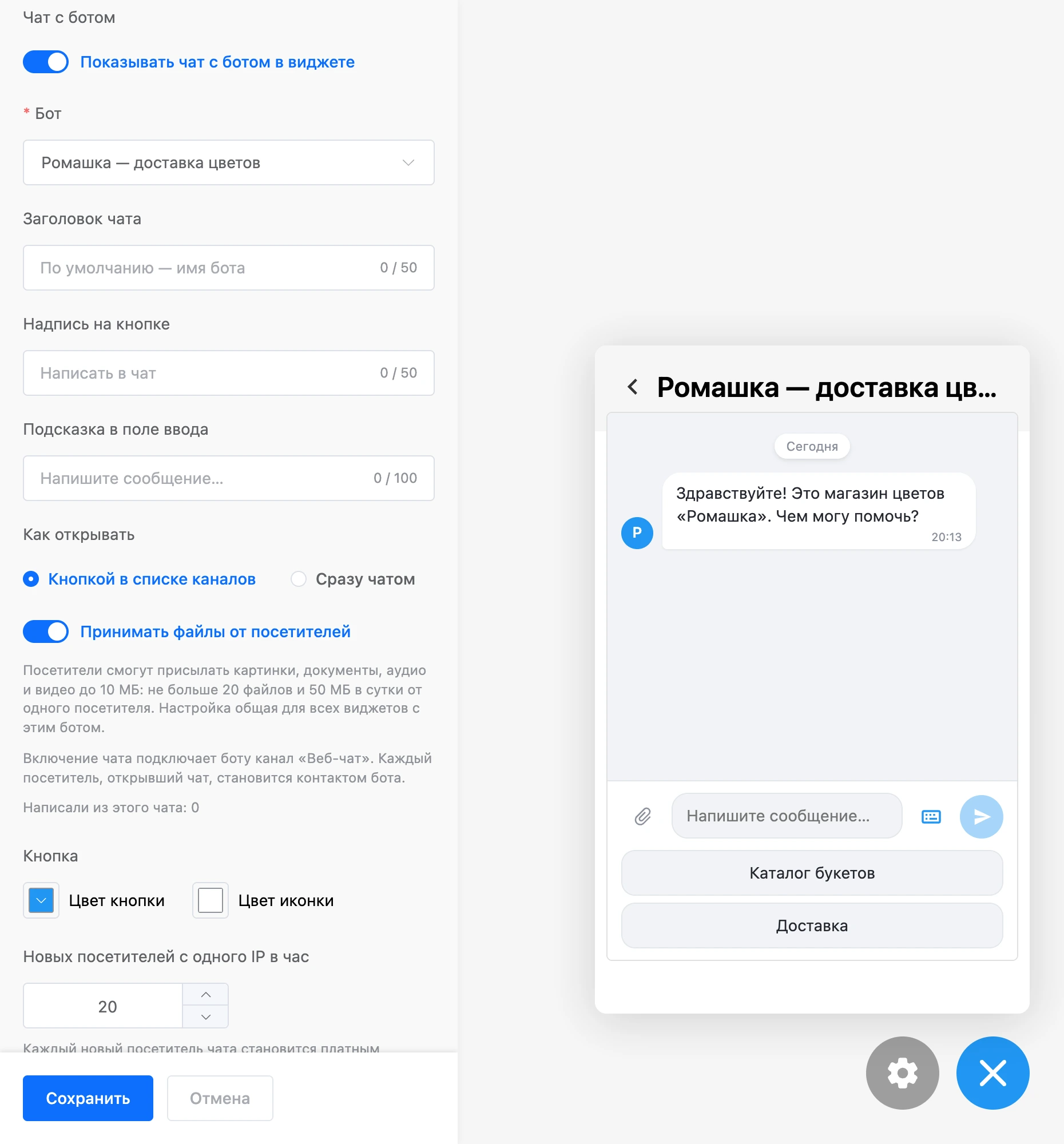
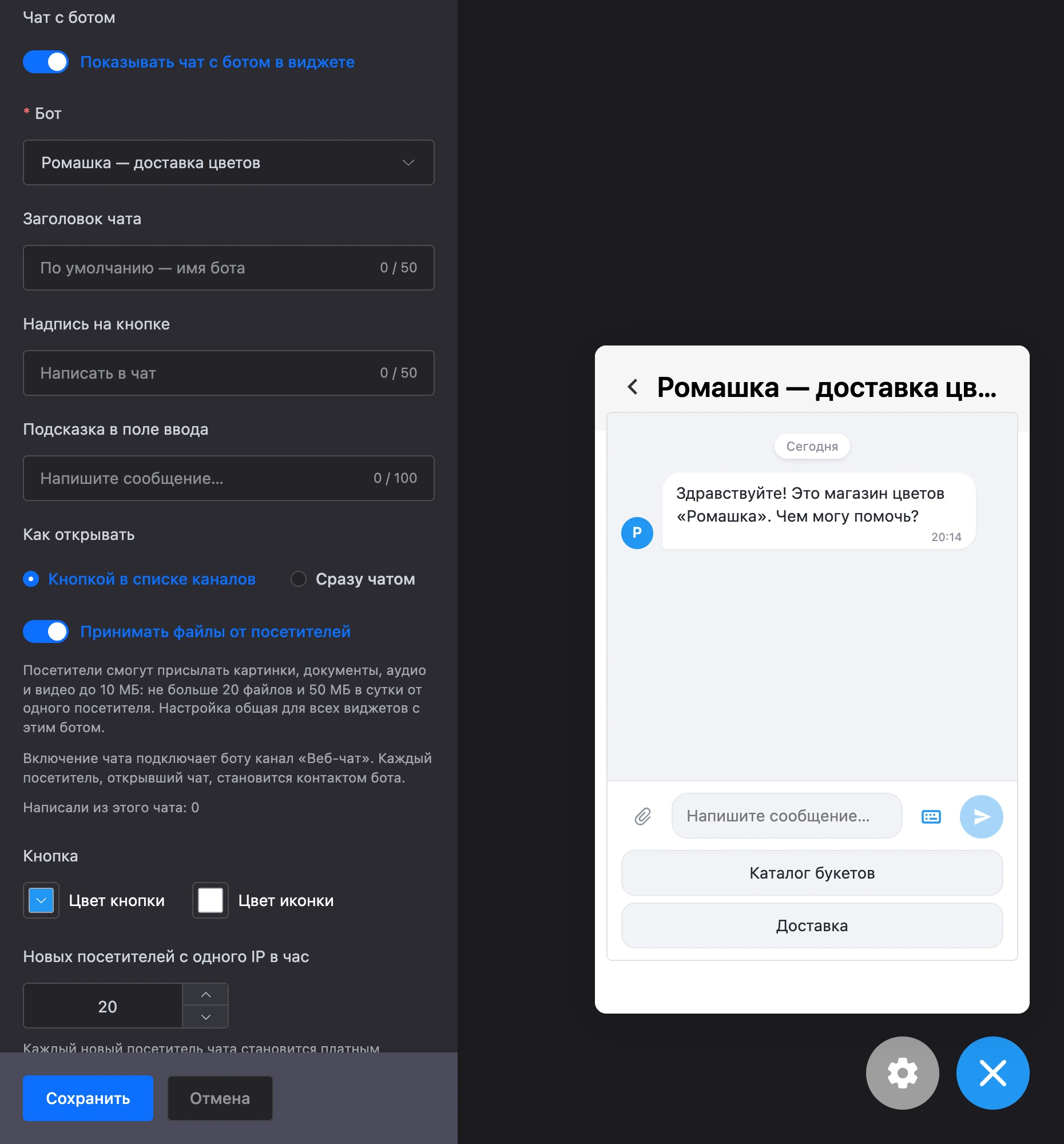
При сохранении платформа сама подключает боту канал «Веб-чат», если он ещё не подключён. Если виджет уже установлен на сайте, чат появится в нём без изменений на сайте.
С включённым чатом ссылки виджету не обязательны: можно оставить один чат.
Настройки чата
| Настройка | Что задаёт |
|---|---|
| «Бот» | С каким ботом проекта переписывается посетитель |
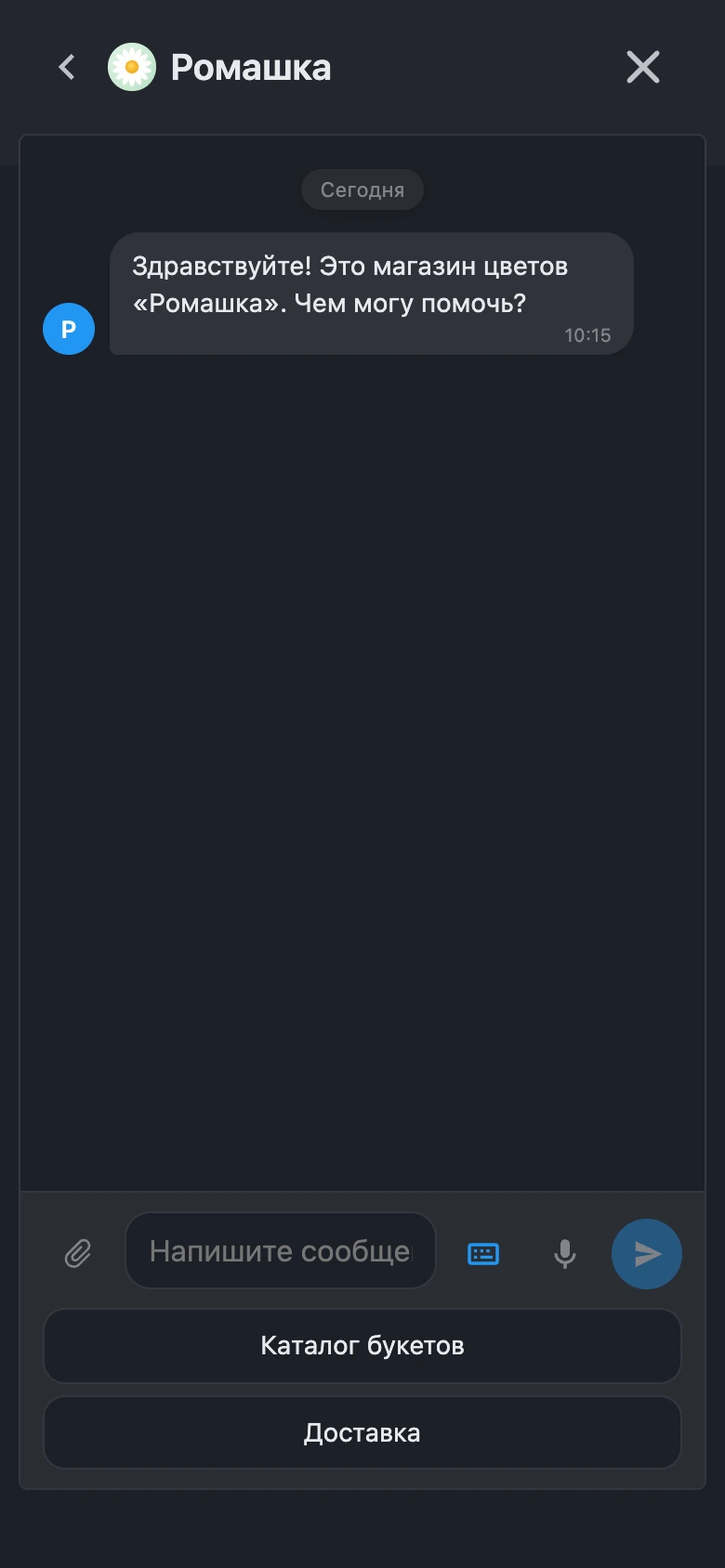
| «Заголовок чата» | Строка в шапке чата, до 50 символов. Если пусто — имя бота. Слева от заголовка — иконка виджета, если она загружена. Аватар бота показывается у его сообщений |
| «Надпись на кнопке» | Строка чата в списке способов связи, до 50 символов. Если пусто — «Написать в чат» |
| «Подсказка в поле ввода» | Серый текст в пустом поле ввода, до 100 символов. Если пусто — «Напишите сообщение…» |
| «Подпись внизу» | Строка мелким шрифтом внизу окна чата, до 200 символов — см. Подпись внизу |
| «Согласие на обработку персональных данных» | Ссылка на ваш документ согласия — см. Согласие посетителя |
| «Политика обработки персональных данных» | Ссылка на вашу политику — там же |
| «Вид чата» | Окно виджета или строка ввода по центру сайта — см. Вид «Строка ввода» |
| «Когда показывать» | Только для строки ввода: сразу после загрузки сайта или по кнопке виджета |
| «Где показывать строку» | Только для строки ввода: на всех страницах, только на перечисленных или везде, кроме них — см. Строка на части страниц |
| «Как открывать» | Режим окна виджета — см. ниже. Для строки ввода — только если она не на всех страницах: тогда это вид окна на остальных |
| «Принимать файлы от посетителей» | Может ли посетитель присылать файлы |
| «Микрофон в чате» | Есть ли в чате кнопка микрофона |
| «Новых посетителей с одного IP в час» | Защита от накрутки контактов. Поле стоит последним в панели |
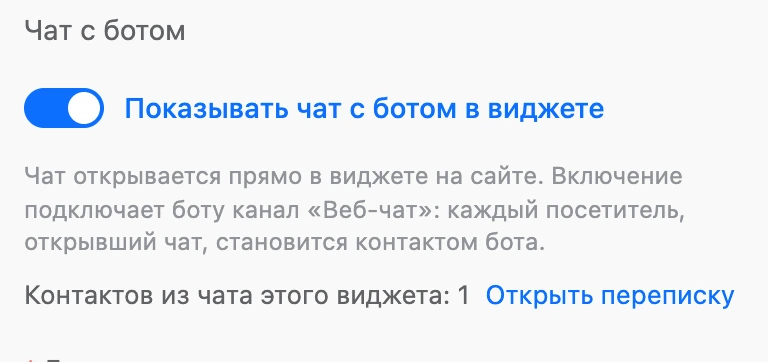
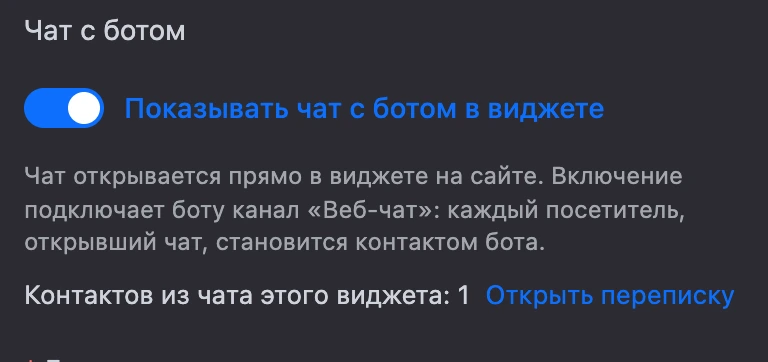
Сразу под переключателем «Показывать чат с ботом в виджете» — пояснение: чат открывается прямо в виджете, включение подключает боту канал «Веб-чат», а каждый посетитель, открывший чат, становится контактом бота. Ниже — строка «Контактов из чата этого виджета: …» с числом таких контактов и ссылка «Открыть переписку»: она ведёт в раздел «Сообщения» бота. Считаются все посетители, открывшие чат в этом виджете, даже если они ничего не написали.
Подпись внизу
Строка мелким шрифтом в самом низу окна чата, под полем ввода. Обычно туда пишут то, что посетителю стоит знать заранее, например «Отвечает ИИ — проверяйте важную информацию». Подпись видна только в чате: в списке ссылок и на странице QR-кода её нет. По умолчанию подписи нет; чтобы убрать её, очистите поле.
Подпись видят посетители, поэтому после её изменения виджет уходит на проверку платформой, как после правки заголовка.
Согласие посетителя
Если указать ссылку на согласие на обработку персональных данных, на политику или на оба документа, перед чатом посетитель увидит экран: «Прежде чем написать в чат, подтвердите: Я даю согласие на обработку персональных данных и принимаю политику обработки персональных данных». Названия документов во фразе — ссылки на ваши страницы, они открываются в новой вкладке. Чат откроется после кнопки «Принять и начать чат». Если указана одна ссылка, во фразе останется только она.
- Поля необязательные: без ссылок чат открывается сразу.
- Подойдёт адрес страницы, который начинается с
http://илиhttps://, до 512 символов. - Посетитель становится контактом только после того, как примет документы.
- Браузер посетителя запоминает согласие. Если поменять ссылки, экран появится снова — и у тех, кто уже писал в чат. Спросит снова и тогда, когда посетитель пишет уже новым контактом: например, прежний удалился командой /stop или посетитель очистил данные браузера.
- Фраза на экране — на языке сайта, как и остальные надписи виджета.
Ссылки видят посетители, поэтому после их изменения виджет уходит на проверку платформой.
Заметка
Тексты документов готовите вы: платформа только показывает ссылки на них. Для сайтов в России согласие обязательно и должно быть отдельным документом, а не пунктом политики.
Режимы: «Как открывать»
| Режим | Как выглядит на сайте |
|---|---|
| «Кнопкой в списке каналов» | Виджет открывается списком: первой строкой — чат, ниже — ваши ссылки. Чат открывается по нажатию на строку |
| «Сразу чатом» | Виджет открывается сразу перепиской. Стрелка «Назад» в шапке чата ведёт к списку ссылок, если они есть |
Первый режим подходит, когда чат — один из способов связи наравне с мессенджерами. Второй — когда чат главный.
Вид «Строка ввода»
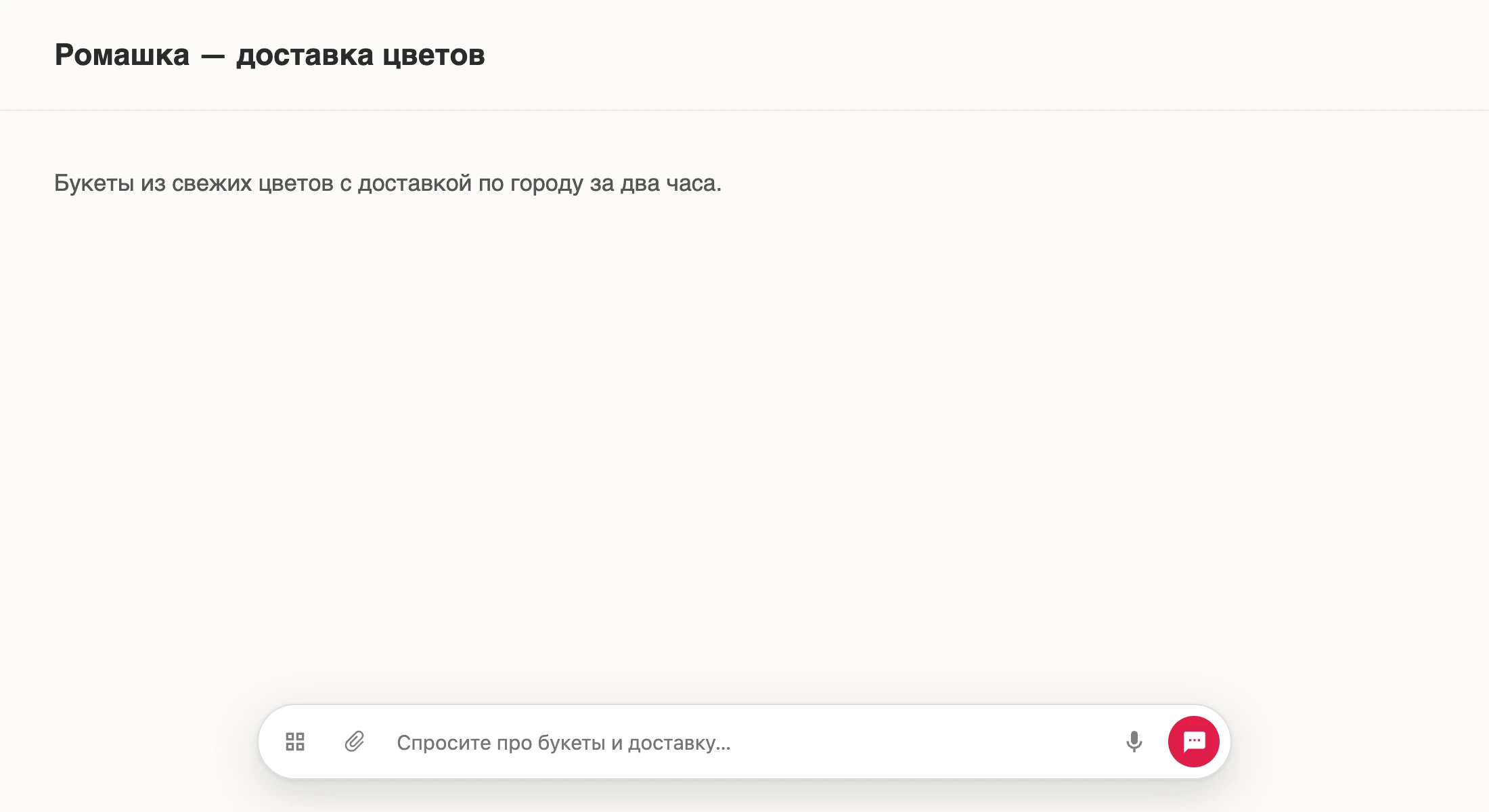
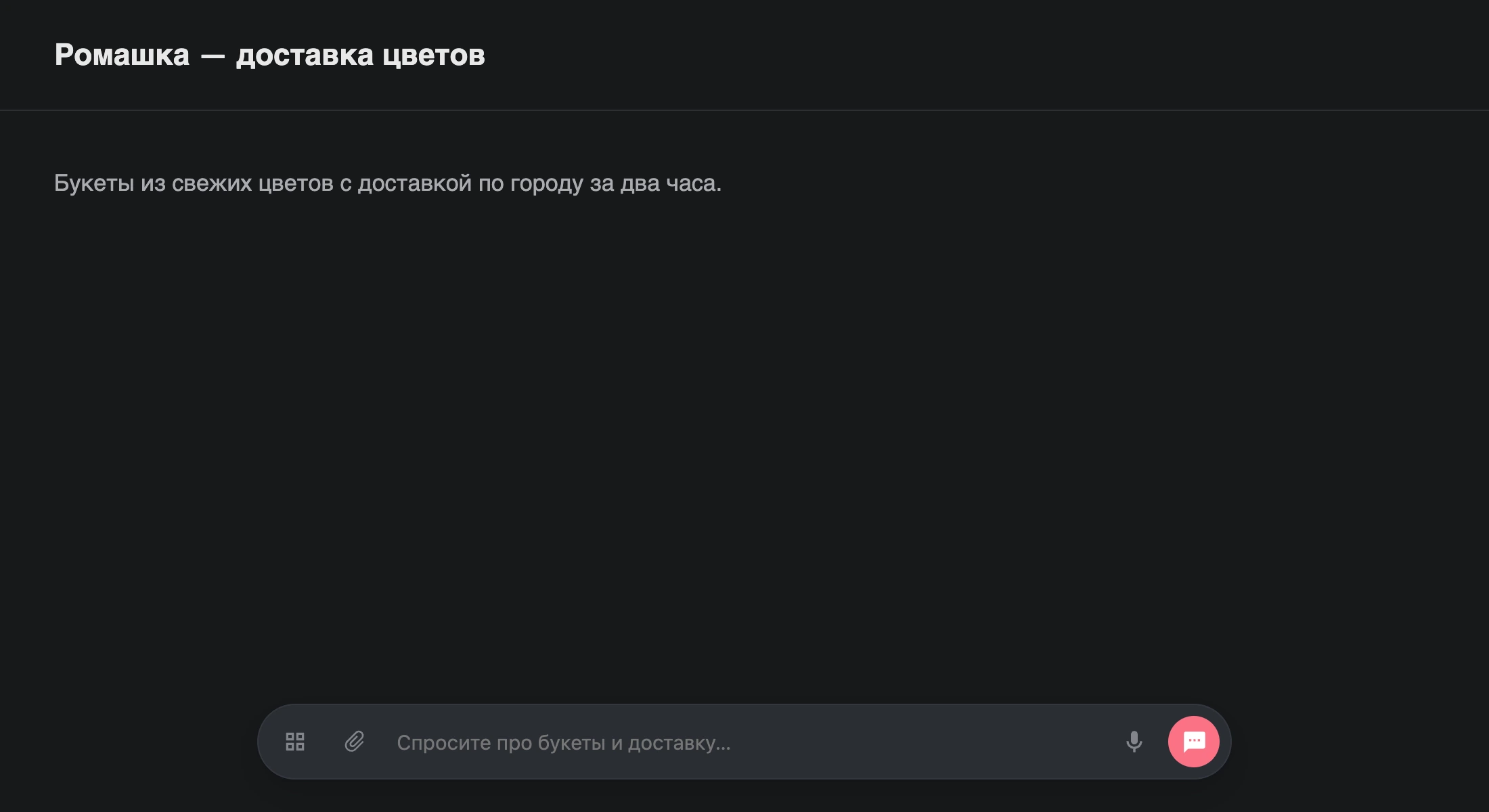
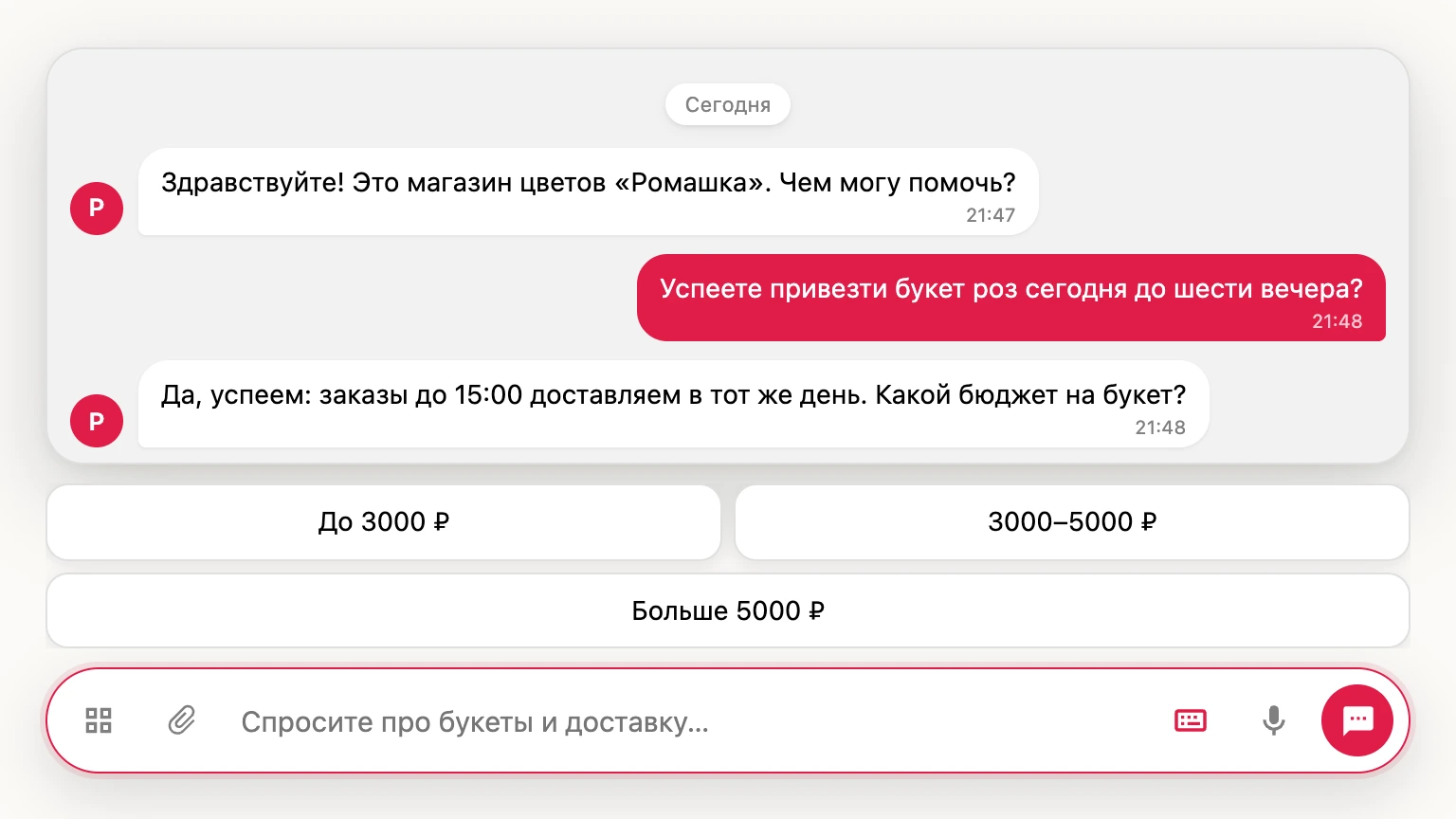
По умолчанию чат открывается в окне виджета. Вид «Строка ввода по центру» превращает его в поле, как в ИИ-чатах: оно стоит внизу по центру сайта. Справа, на месте кнопки «Отправить», — иконка виджета (если её нет — значок чата цвета кнопки); когда в поле есть текст, вместо неё появляется стрелка отправки. Переписка появляется над полем, когда посетитель ставит в него курсор, и прячется, когда он нажимает в другом месте страницы или клавишу Esc. Пока бот отвечает, переписка остаётся на виду; ответ, пришедший без посетителя, тоже показывается сам.
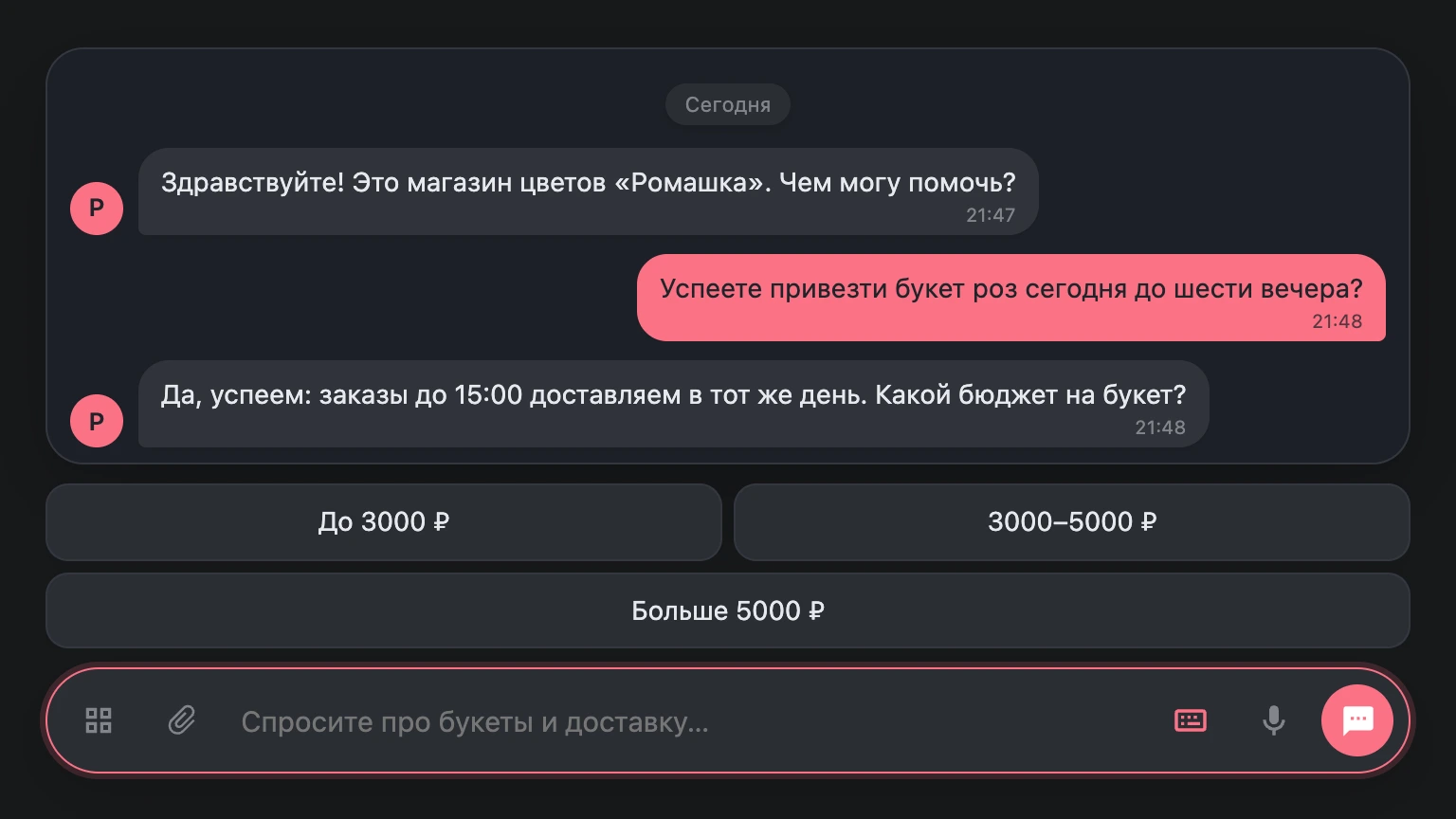
| «Когда показывать» | Как выглядит на сайте |
|---|---|
| «Сразу после загрузки сайта» | Строка видна сразу, кнопки виджета на сайте нет. Свернуть строку нельзя. Этот вариант выбран по умолчанию |
| «По кнопке виджета» | На сайте обычная кнопка виджета. По нажатию она вытягивается в строку по центру, а стрелка слева в строке сворачивает её обратно в кнопку |
- Кнопки блока, которые в окне стоят под полем ввода, в строке показываются над ней.
- Если у виджета есть ссылки на мессенджеры, в строке появляется кнопка «Другие способы связи» со списком. Мессенджер на компьютере открывается QR-кодом, как в окне виджета. Способы связи открываются и до согласия с документами.
- Если указаны документы для согласия, посетитель видит их над строкой, когда ставит в неё курсор или нажимает скрепку, микрофон или кнопку бота, и пишет после кнопки «Принять и начать чат».
- Мини-приложение по кнопке бота открывается окном посреди страницы.
- На телефоне строка внизу экрана открывает по нажатию обычный чат на весь экран. С вариантом «По кнопке виджета» на телефоне остаётся кнопка, она тоже открывает чат на весь экран.
- В конструкторе строка стоит по центру области предпросмотра, и в ней можно проверить бота.
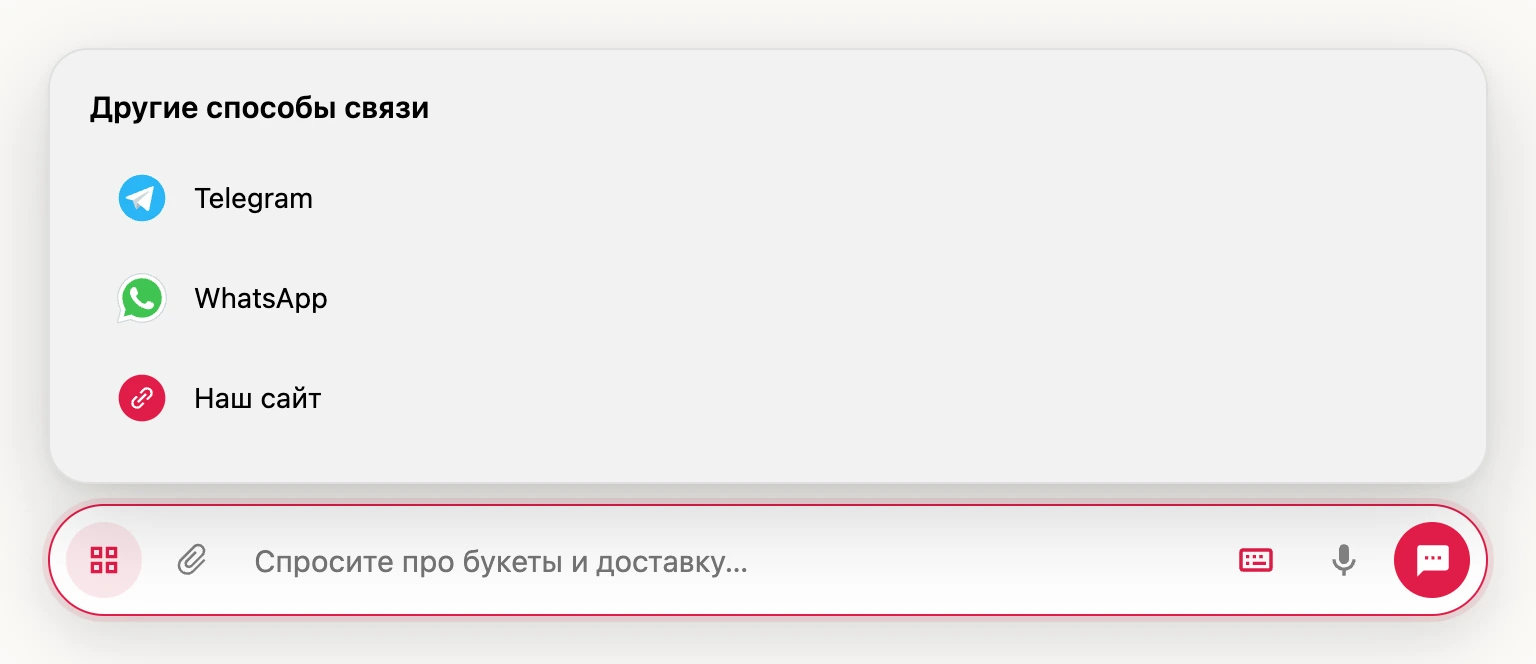
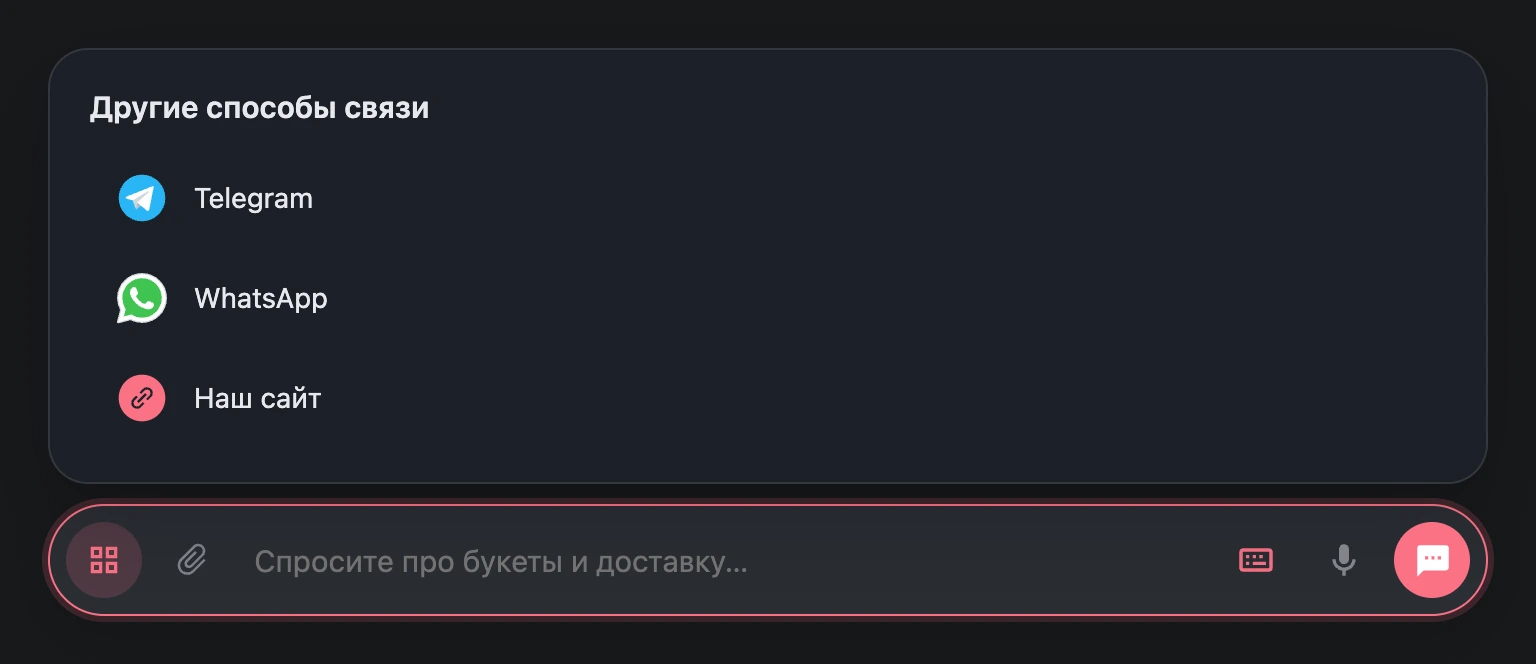
Строка на части страниц
Строку можно показывать не на всём сайте: например, на промо-страницах — строкой, а в личном кабинете клиента — обычным окном виджета. В настройке «Где показывать строку» выберите «Только на этих страницах» или «Везде, кроме этих страниц» и перечислите страницы — по одной в строке, до 50.
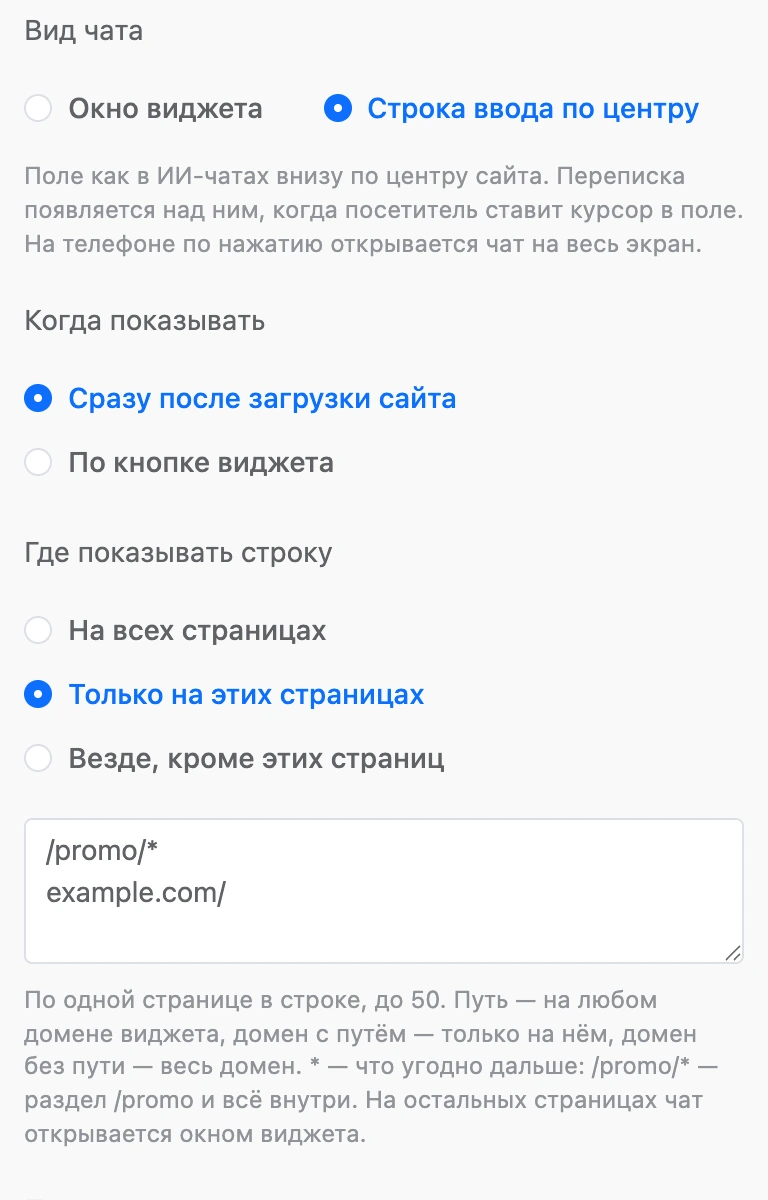
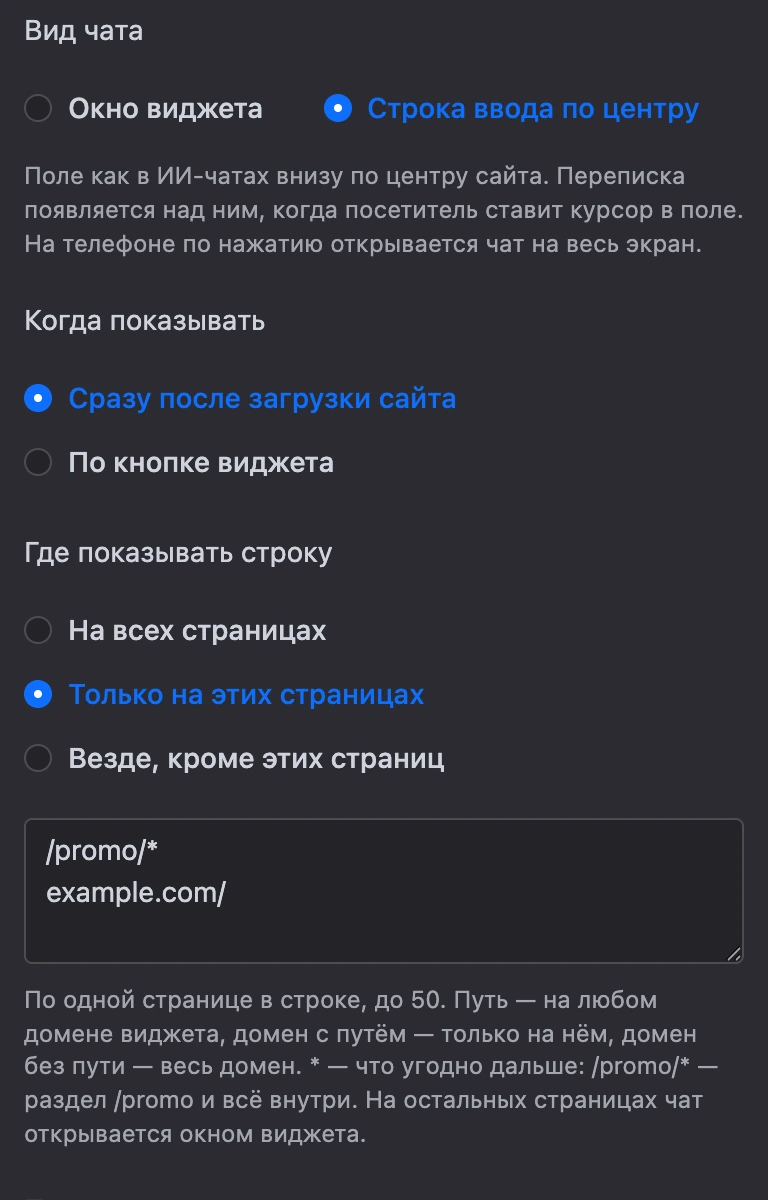
| Как записать | Какие страницы подходят |
|---|---|
/promo/* |
Раздел /promo и всё внутри него — на любом домене, где стоит виджет |
/ |
Только главная страница |
example.com/ |
Главная страница домена example.com |
app.example.com |
Все страницы домена app.example.com |
*.example.com/* |
Все поддомены example.com |
*— что угодно дальше. Начало адреса (https://), параметры после?и якорь после#не учитываются,www.в домене тоже.- Домены и пути можно писать как есть или вставлять из адресной строки:
сайт.рф/каталог/*и закодированный%D0%BA…равнозначны. Порт не учитывается. - В записи страницы нельзя пробелы, кавычки и знаки
<>, а*— не больше пяти. В кириллическом домене*пишется только отдельной частью:*.сайт.рф, но немагазин*.рф. Если страница записана не так, при сохранении под полем появится ошибка. - На остальных страницах чат открывается окном виджета. Как именно — задаёт настройка «Как открывать окно на остальных страницах»; там же можно поменять надпись на кнопке чата в списке.
- В личных кабинетах, где страницы меняются без перезагрузки, виджет замечает переход и сам переключает строку и окно. Переписка при этом не теряется.
- Поле «Проверить адрес» показывает, каким будет чат на странице с этим адресом, а предпросмотр в конструкторе переключается на этот вид.
Приём файлов
Переключатель «Принимать файлы от посетителей» включён по умолчанию. В поле ввода чата появляется скрепка, и посетитель может прислать:
- картинки — JPG, PNG, GIF, WebP;
- документы — PDF, Word, Excel, текстовые файлы и CSV;
- аудио и видео.
Ограничения: файл до 10 МБ; от одного посетителя — не больше 20 файлов и 50 МБ в сутки.
Заметка
Настройка общая для всех виджетов с этим ботом: выключите её в одном виджете — скрепка пропадёт во всех.
Микрофон
Переключатель «Микрофон в чате» включён по умолчанию: рядом с кнопкой отправки появляется микрофон. Посетитель записывает голосовое — до 3 минут, слушает его и отправляет. Голосовое приходит в раздел «Сообщения».
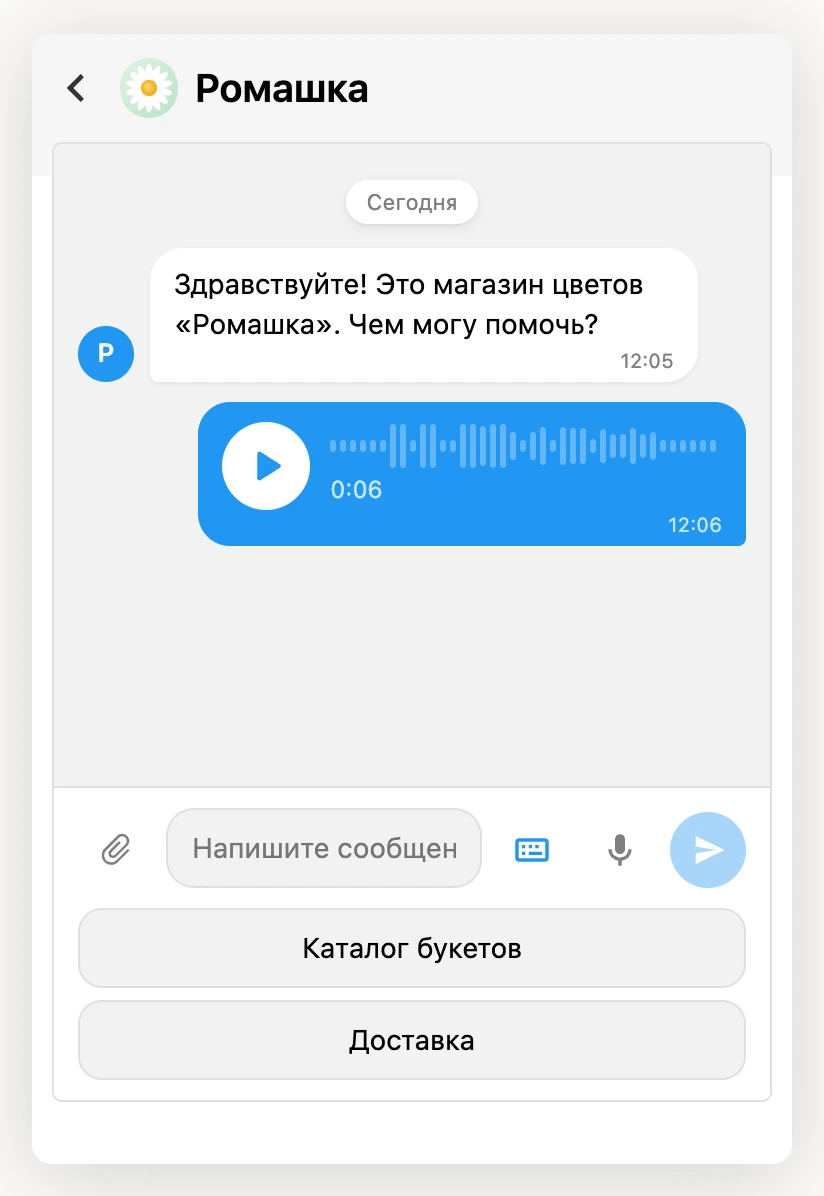
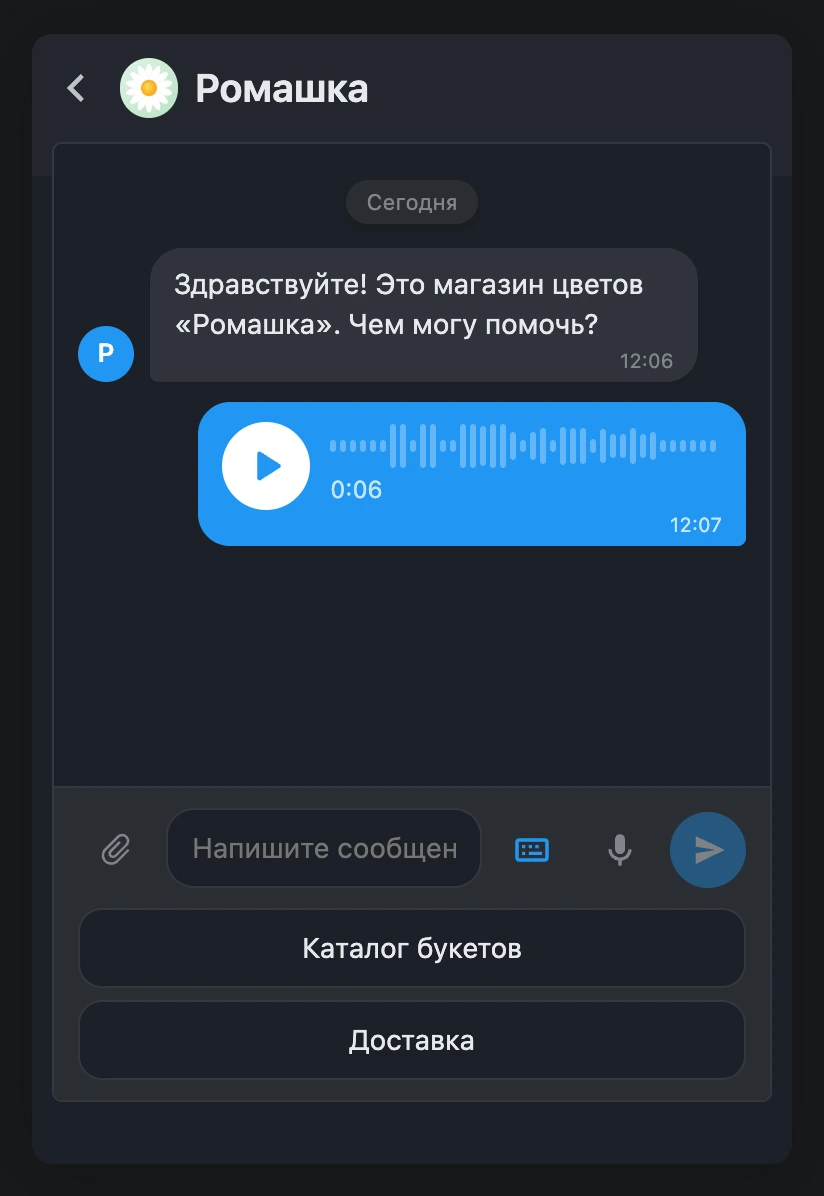
Ограничения: голосовые считаются вместе с файлами — 20 файлов и 50 МБ в сутки от посетителя.
Заметка
Микрофон работает только на сайтах с HTTPS. Настройка общая для всех виджетов с этим ботом.
Новых посетителей с одного IP в час
Каждый новый посетитель чата — платный контакт бота. Чтобы кто-нибудь не завёл их сотнями, открывая чат снова и снова, платформа ограничивает число новых посетителей с одного IP-адреса за час. По умолчанию — 20, можно задать от 0 до 1000; 0 снимает ограничение.
Посетитель сверх лимита увидит «Чат сейчас недоступен, попробуйте позже». Уже начатые переписки ограничение не затрагивает.
Совет
Увеличьте значение, если ваши клиенты часто выходят в интернет с одного адреса — например, сотрудники одной крупной компании или посетители одного коворкинга.
Проверить чат
В конструкторе чат живой: откройте его в виджете и напишите сообщение. Это проверка бота — такая же, как окно «Проверить бота» на схеме: бот отвечает по сценарию, а контактов и статистики такая переписка не добавляет.
Как чат работает у посетителя
- Посетитель становится контактом, когда открывает чат, а не когда загружается страница сайта. В виде «Строка ввода» — когда ставит курсор в поле: бот стартует и присылает приветствие, как при открытии окна. Если указаны документы — только после того, как посетитель их примет. Строка, которую посетитель не трогал, контакта не заводит.
- Если в настройках указаны документы, посетитель сначала принимает их — см. Согласие посетителя.
- Переписка запоминается в браузере посетителя. Вернувшись на сайт с того же устройства, он увидит свою историю и продолжит разговор.
- Сообщения оператора из раздела «Сообщения» приходят в тот же чат.
- Пока чат открыт, баннер виджета скрыт.
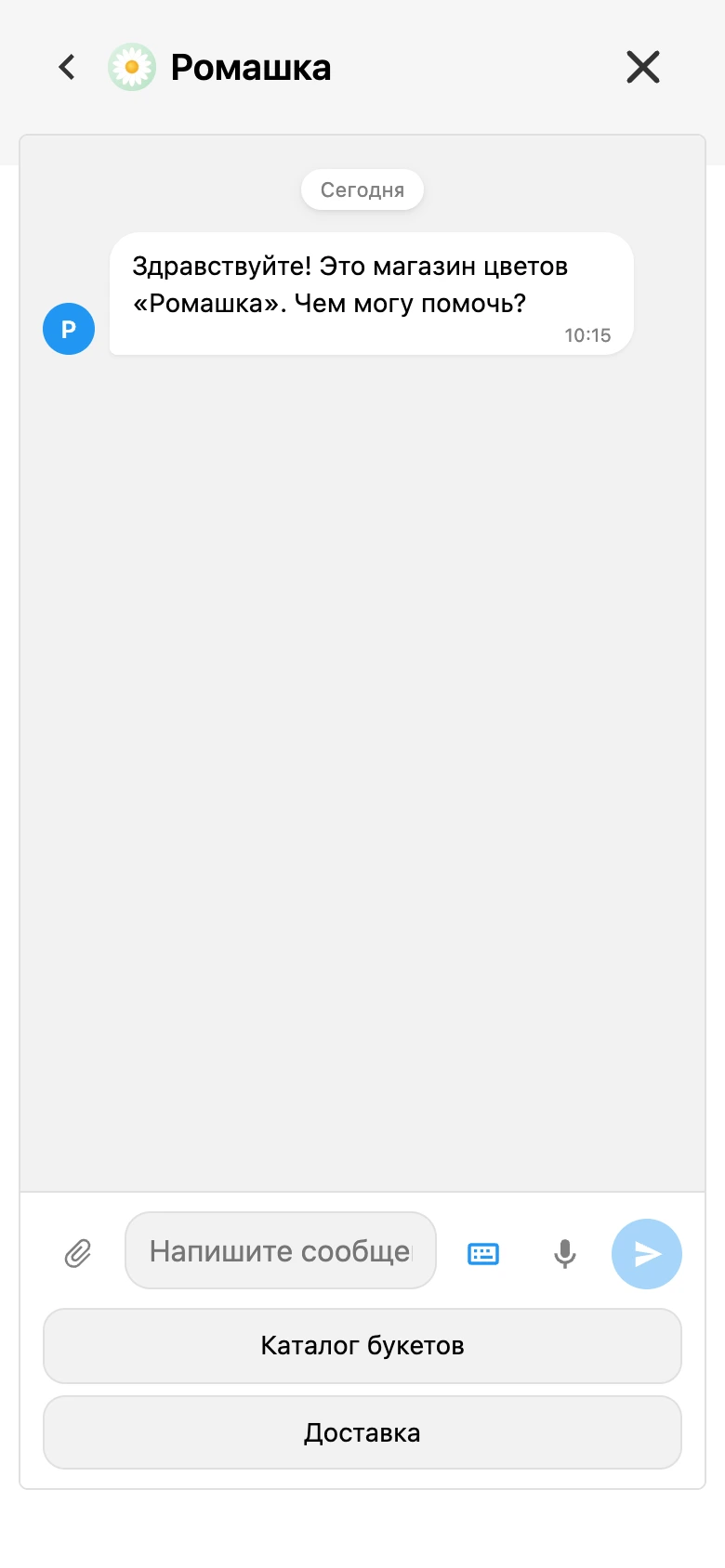
- На телефоне открытый чат занимает весь экран, крестик закрытия — в строке заголовка.
Как посетитель узнаёт об ответе
Если посетитель свернул виджет или ушёл на другую вкладку, а бот или оператор ответил, виджет зовёт его обратно:
| Способ | Что видит посетитель |
|---|---|
| Бейдж | Красный кружок с числом непрочитанных сообщений на кнопке виджета; больше девяти — «9+» |
| Подсказка | Карточка над кнопкой: имя бота (или «Оператор») и начало сообщения. Клик открывает чат, крестик закрывает подсказку |
| Заголовок вкладки | Число в скобках перед названием страницы — например, «(2) Ромашка — доставка цветов» |
| Звук | Короткий сигнал. Звучит только для сообщений, пришедших при открытой странице: после перезагрузки пропущенное показывается молча |
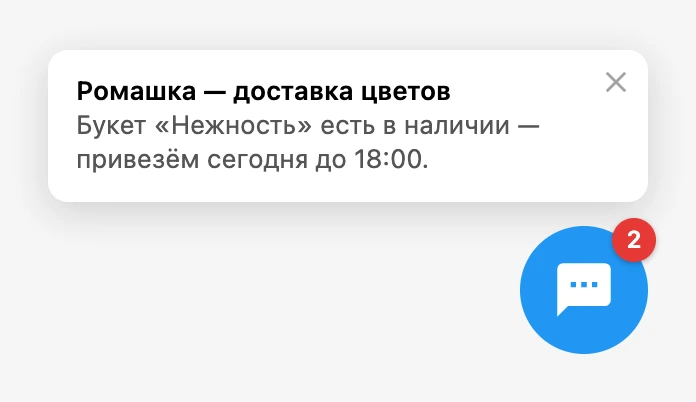
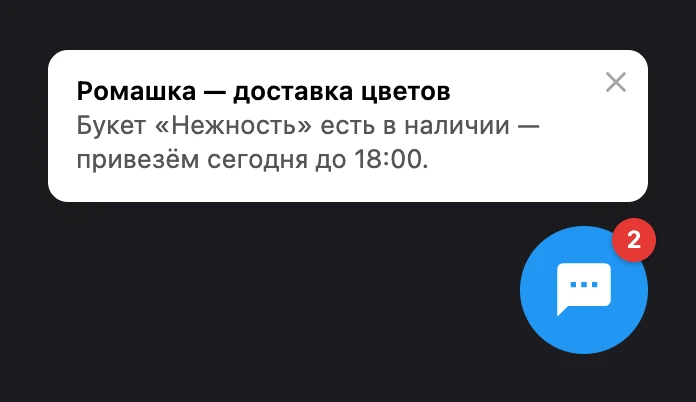
Виджет проверяет новые сообщения примерно раз в 20 секунд, поэтому бейдж появляется с небольшой задержкой. Разрешения на уведомления браузера виджет не запрашивает. Уведомления работают только у тех, кто уже открывал чат на этом устройстве.
Ограничения чата
- Посетитель может отправить не больше 30 сообщений в минуту.
- Сообщение — до 4096 символов.
- Файл — до 10 МБ; 20 файлов и 50 МБ в сутки от посетителя.
- Голосовое — до 3 минут.
- При переносе виджета в другой проект чат в нём выключается.
Тексты чата — заголовок, надпись на кнопке, подсказка и ссылки на документы — проверяются платформой так же, как остальные тексты виджета: см. Проверка виджетов платформой.
Если что-то не работает
- «Канал «Веб-чат» у этого бота выключен, поэтому чат на сайте не показывается.» Предупреждение в панели настроек: канал отключили на схеме бота. Нажмите «Подключить канал» прямо в предупреждении.
- При сохранении открывается окно с предложением оформить Pro. Чат включается только с подпиской.
- «Бот не найден в проекте виджета.» Выбранный бот удалён или перенесён в другой проект. Выберите другого.
- В списке «Бот» пусто — «В проекте пока нет ботов». Создайте бота в этом проекте или перенесите виджет в проект с ботом.
- Чата нет на сайте, хотя он включён. Проверьте по порядку: действует ли Pro у владельца бота, подключён ли у бота канал «Веб-чат», сохранён ли виджет.
- Посетитель видит «Чат сейчас недоступен, попробуйте позже.» Причины: у владельца бота закончилась подписка или сработал лимит новых посетителей.
- Посетитель видит «Слишком много сообщений, подождите немного.» Сработал лимит 30 сообщений в минуту.
- Посетитель не может отправить файл. Сообщения чата объясняют причину: «Файл слишком большой: не больше 10 МБ.», «Такой тип файла не поддерживается. Подойдут изображения, видео, аудио и документы.», «Слишком много файлов, попробуйте завтра.» или «В этом чате нельзя отправлять файлы.» — если приём файлов выключен.
- В чате нет микрофона. Проверьте, что включён «Микрофон в чате» и сайт открыт по HTTPS.