

Чат у віджеті
Чат у віджеті — це листування з вашим ботом просто на сайті. Відвідувач відкриває віджет, пише повідомлення, бот відповідає за сценарієм: із кнопками, картинками, файлами. Переходити в месенджер не потрібно.
Чат працює через канал «Веб-чат» у бота. Як влаштований сам канал, що бачить оператор і як відключити канал — на сторінці Веб-чат. Тут — налаштування чату у віджеті.
Що потрібно
- Бот у тому самому проєкті, що й віджет. Чат можна пов'язати лише з ботом свого проєкту.
- Підписка Pro у власника бота. Сам віджет підписки не потребує, чат — потребує. Без Pro чат не ввімкнеться, а якщо підписка закінчилася — віджет залишиться на сайті без чату.
- Облік контактів. Кожен відвідувач, який відкрив чат, стає контактом бота — як людина, що написала ботові в месенджері. Від кількості контактів залежить ціна Pro: див. Тариф Pro.
Увімкнути чат
- Відкрийте віджет, у конструкторі натисніть кнопку з шестернею — відкриється панель «Налаштування віджета».
- У рядку «Чат із ботом» увімкніть «Показувати чат з ботом у віджеті».
- У полі «Бот» виберіть бота проєкту.
- Натисніть «Зберегти».
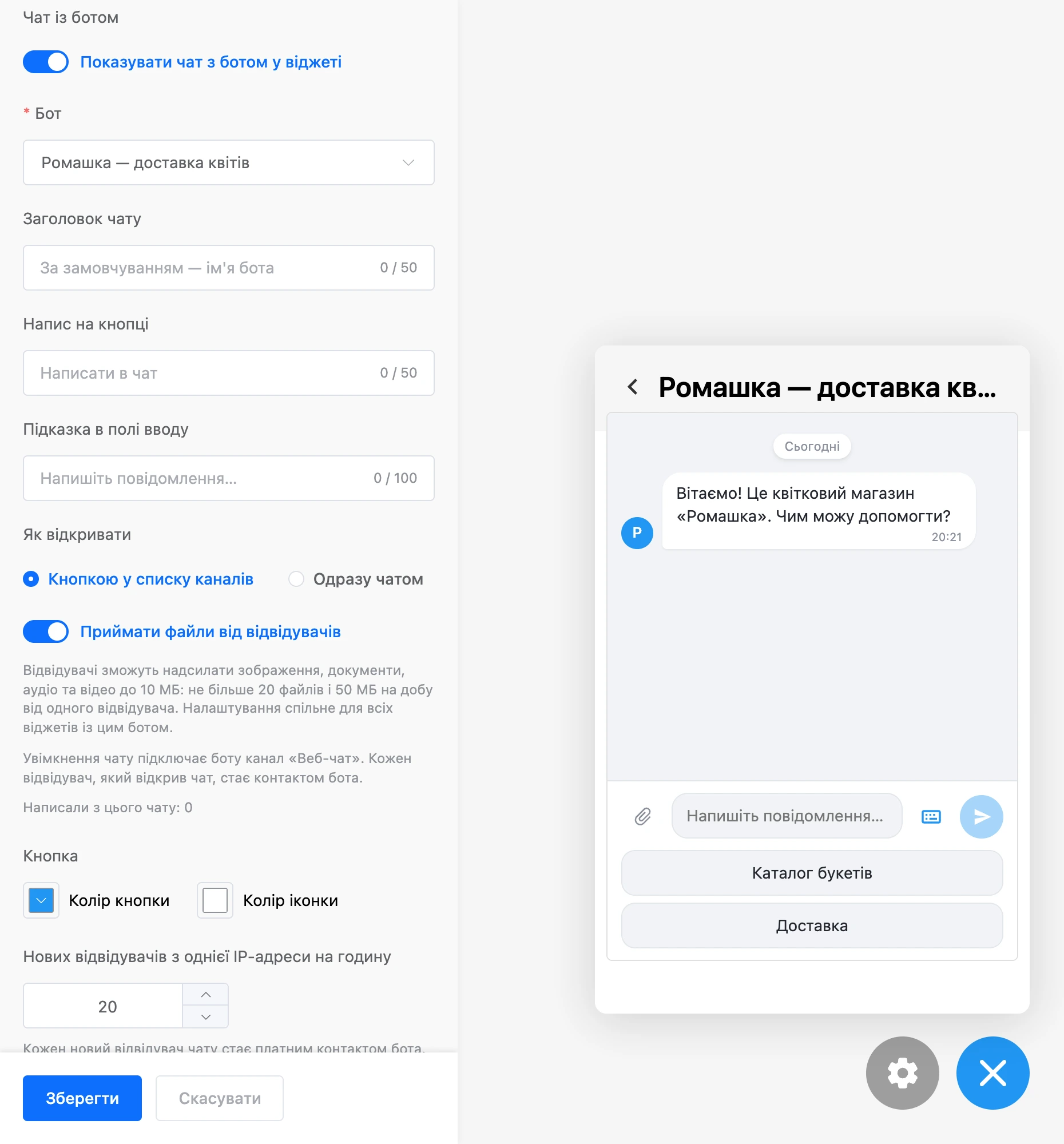
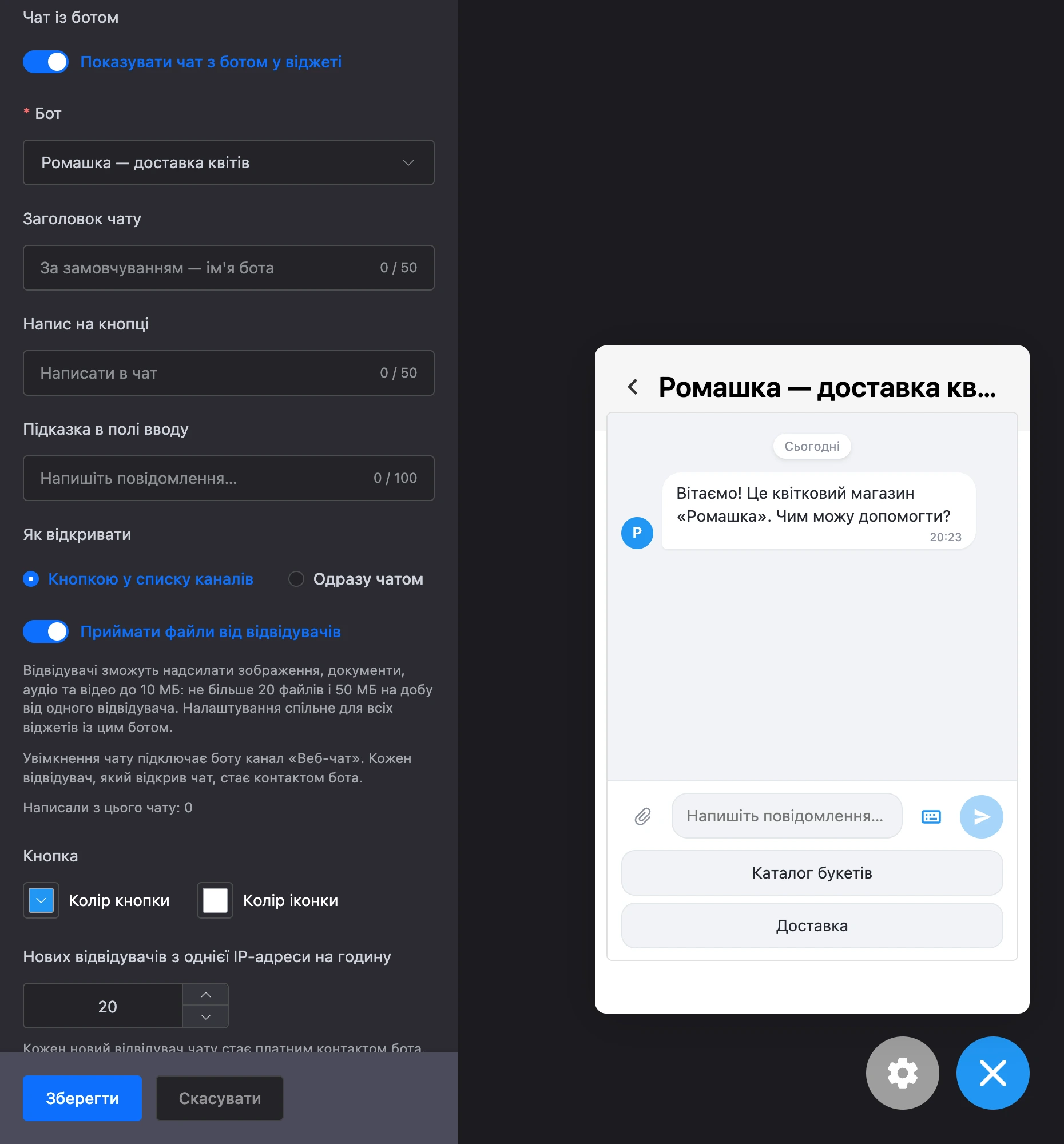
Під час збереження платформа сама підключає ботові канал «Веб-чат», якщо його ще не підключено. Якщо віджет уже установлено на сайті, чат з'явиться в ньому без змін на сайті.
З увімкненим чатом посилання віджету не обов'язкові: можна залишити лише чат.
Налаштування чату
| Налаштування | Що задає |
|---|---|
| «Бот» | З яким ботом проєкту листується відвідувач |
| «Заголовок чату» | Рядок у шапці чату, до 50 символів. Якщо порожньо — ім'я бота. Ліворуч від заголовка — іконка віджета, якщо її завантажено. Аватар бота показується біля його повідомлень |
| «Напис на кнопці» | Рядок чату в списку способів зв'язку, до 50 символів. Якщо порожньо — «Написати в чат» |
| «Підказка в полі вводу» | Сірий текст у порожньому полі введення, до 100 символів. Якщо порожньо — «Напишіть повідомлення…» |
| «Підпис унизу» | Рядок дрібним шрифтом унизу вікна чату, до 200 символів — див. Підпис унизу |
| «Згода на обробку персональних даних» | Посилання на ваш документ згоди — див. Згода відвідувача |
| «Політика обробки персональних даних» | Посилання на вашу політику — там само |
| «Вигляд чату» | Вікно віджета або рядок введення по центру сайту — див. Вигляд «Рядок введення» |
| «Коли показувати» | Лише для рядка введення: одразу після завантаження сайту або за кнопкою віджета |
| «Де показувати рядок» | Лише для рядка введення: на всіх сторінках, лише на перелічених або скрізь, крім них — див. Рядок на частині сторінок |
| «Як відкривати» | Режим вікна віджета — див. нижче. Для рядка введення — лише якщо він не на всіх сторінках: тоді це вигляд вікна на решті |
| «Приймати файли від відвідувачів» | Чи може відвідувач надсилати файли |
| «Мікрофон у чаті» | Чи є в чаті кнопка мікрофона |
| «Нових відвідувачів з однієї IP-адреси на годину» | Захист від накрутки контактів. Поле стоїть останнім у панелі |
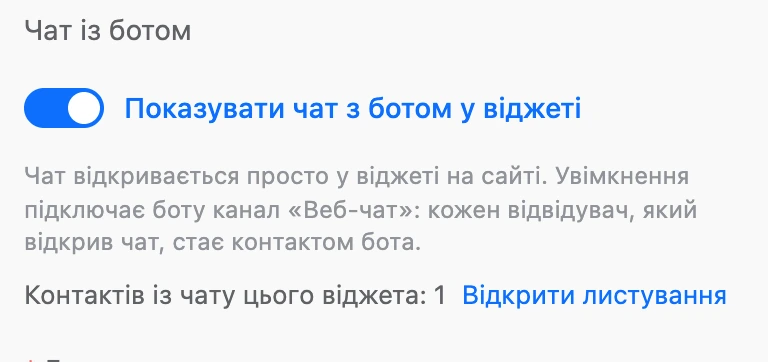
Одразу під перемикачем «Показувати чат з ботом у віджеті» — пояснення: чат відкривається просто у віджеті, увімкнення підключає боту канал «Веб-чат», а кожен відвідувач, що відкрив чат, стає контактом бота. Нижче — рядок «Контактів із чату цього віджета: …» з кількістю таких контактів і посилання «Відкрити листування»: воно веде в розділ «Повідомлення» бота. Рахуються всі відвідувачі, які відкрили чат у цьому віджеті, навіть якщо вони нічого не написали.
Підпис унизу
Рядок дрібним шрифтом у самому низу вікна чату, під полем введення. Зазвичай туди пишуть те, що відвідувачу варто знати заздалегідь, наприклад «Відповідає ШІ — перевіряйте важливу інформацію». Підпис видно лише в чаті: у списку посилань і на сторінці QR-коду його немає. За замовчуванням підпису немає; щоб прибрати його, очистіть поле.
Підпис бачать відвідувачі, тому після його зміни віджет іде на перевірку платформою, як після правки заголовка.
Згода відвідувача
Якщо вказати посилання на згоду на обробку персональних даних, на політику або на обидва документи, перед чатом відвідувач побачить екран: «Перш ніж написати в чат, підтвердіть: Я даю згоду на обробку персональних даних і приймаю політику обробки персональних даних». Назви документів у фразі — посилання на ваші сторінки, вони відкриваються в новій вкладці. Чат відкриється після кнопки «Прийняти й почати чат». Якщо вказано одне посилання, у фразі залишиться тільки воно.
- Поля необов'язкові: без посилань чат відкривається одразу.
- Підійде адреса сторінки, що починається з
http://абоhttps://, до 512 символів. - Відвідувач стає контактом тільки після того, як прийме документи.
- Браузер відвідувача запам'ятовує згоду. Якщо змінити посилання, екран з'явиться знову — і в тих, хто вже писав у чат. Спитає знову й тоді, коли відвідувач пише вже новим контактом: наприклад, попередній видалився командою /stop або відвідувач очистив дані браузера.
- Фраза на екрані — мовою сайту, як і решта написів віджета.
Посилання бачать відвідувачі, тому після їх зміни віджет іде на перевірку платформою.
Примітка
Тексти документів готуєте ви: платформа лише показує посилання на них.
Режими: «Як відкривати»
| Режим | Як виглядає на сайті |
|---|---|
| «Кнопкою у списку каналів» | Віджет відкривається списком: першим рядком — чат, нижче — ваші посилання. Чат відкривається натисканням на рядок |
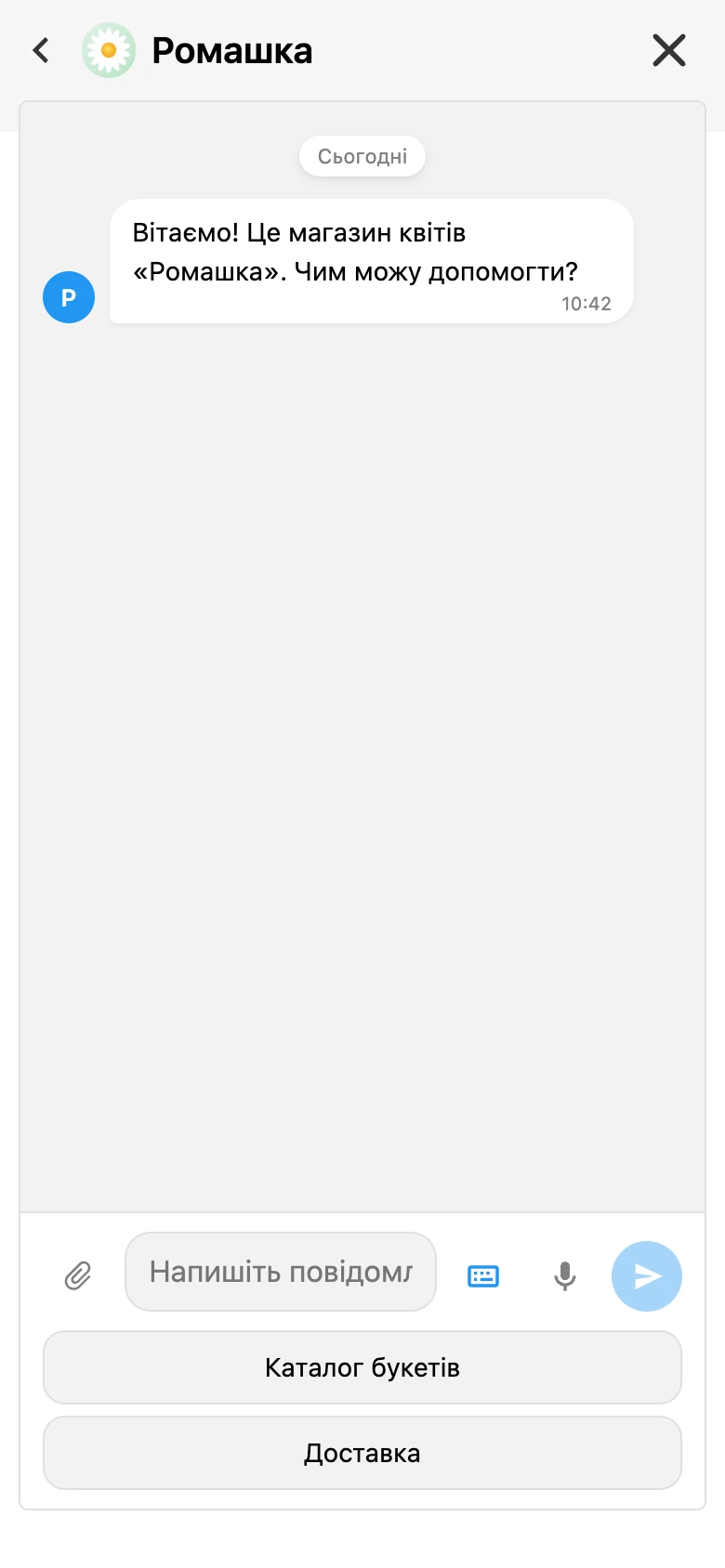
| «Одразу чатом» | Віджет відкривається одразу листуванням. Стрілка «Назад» у шапці чату веде до списку посилань, якщо вони є |
Перший режим підходить, коли чат — один зі способів зв'язку нарівні з месенджерами. Другий — коли чат головний.
Вигляд «Рядок введення»
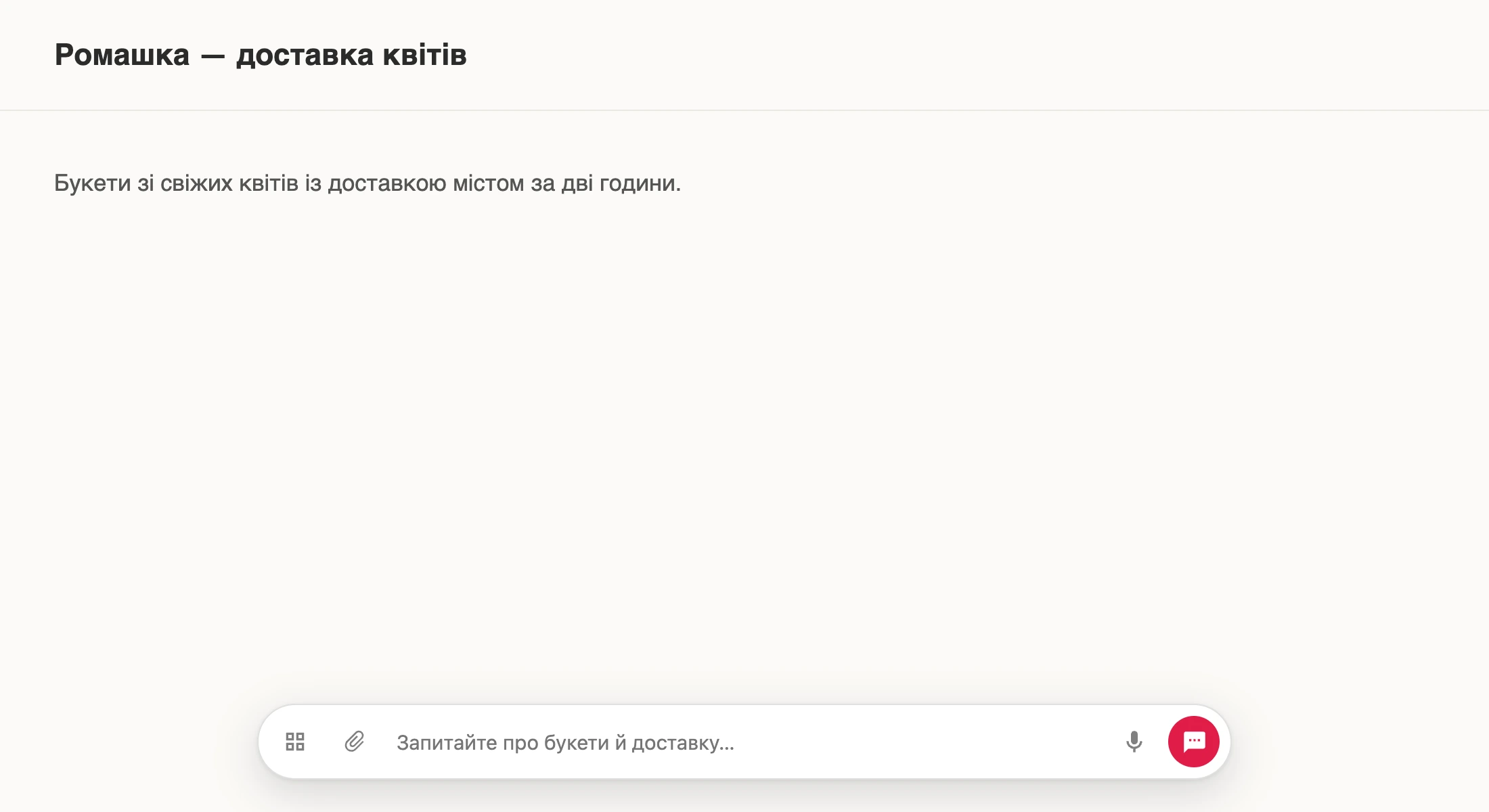
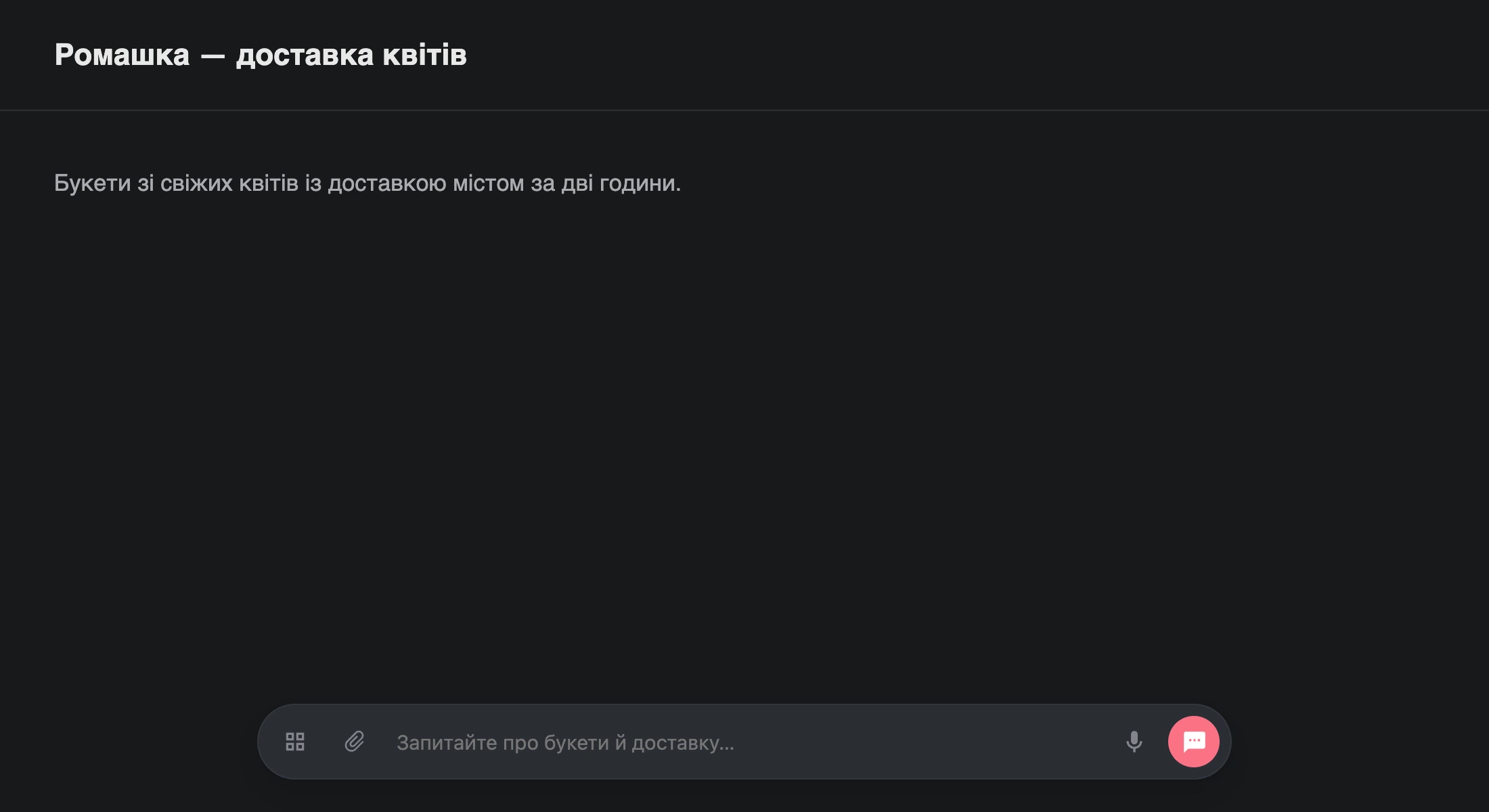
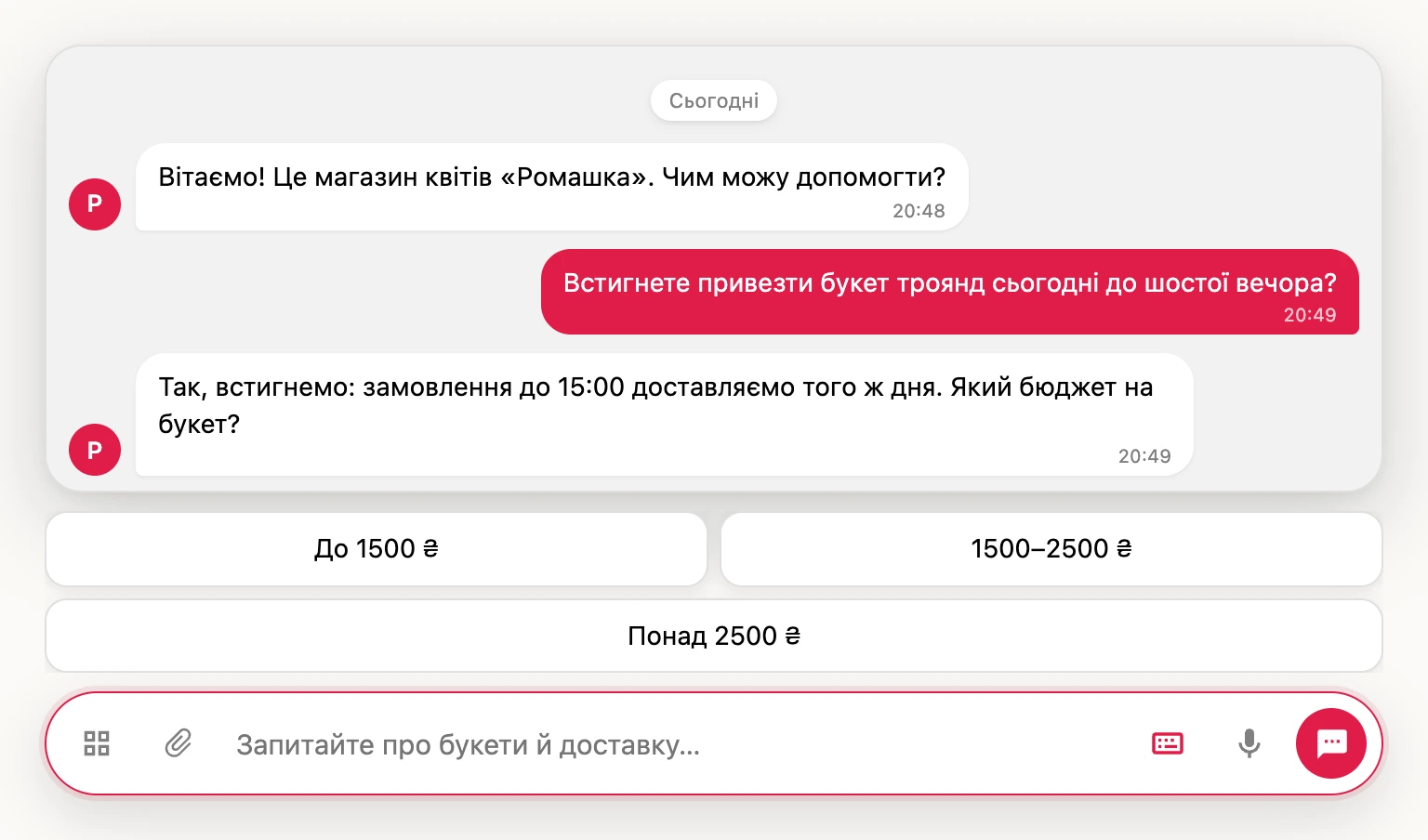
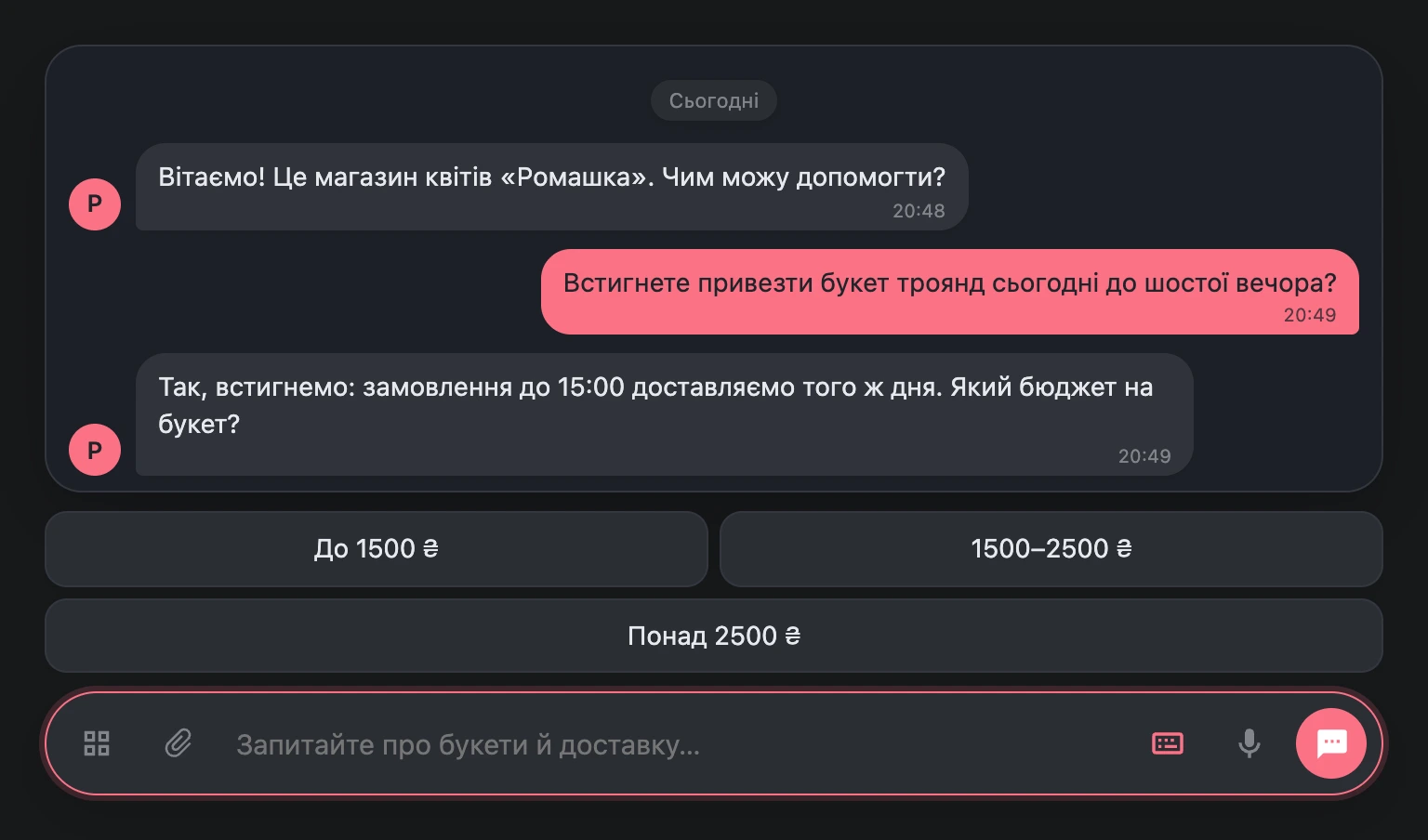
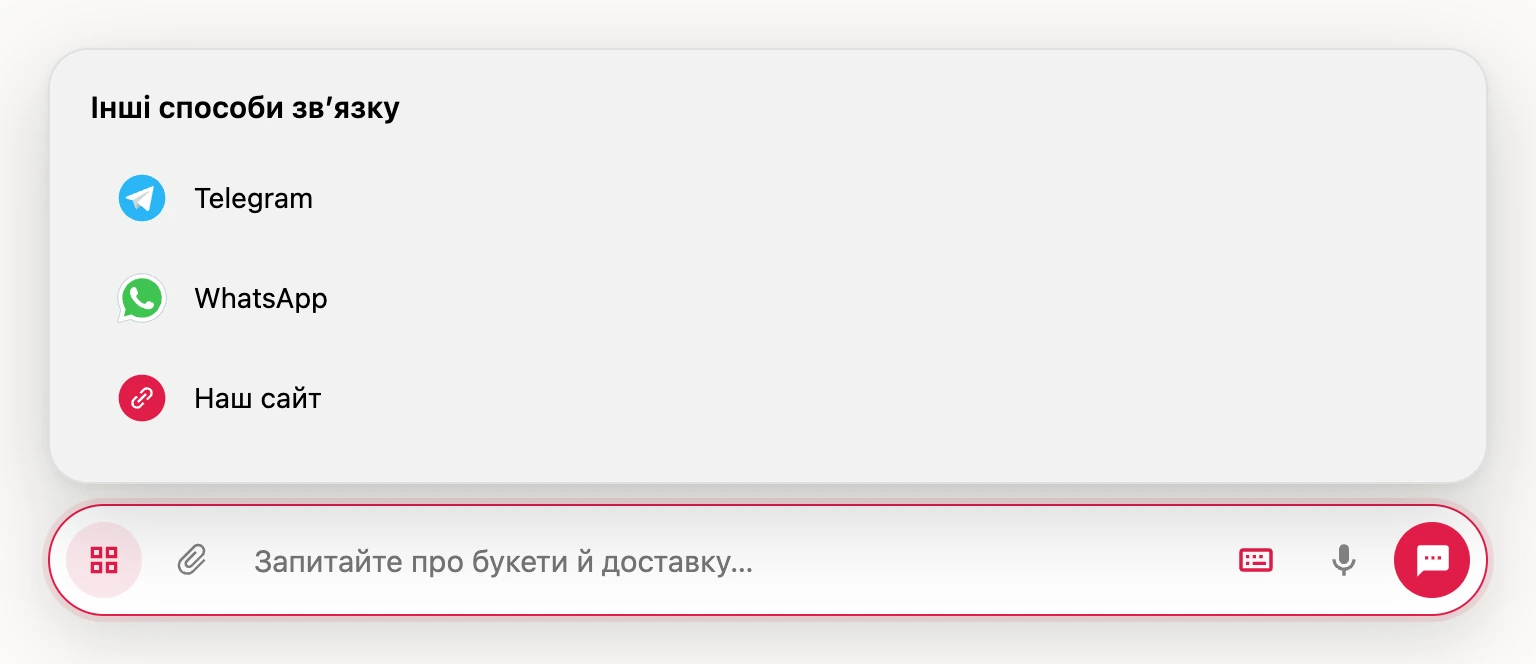
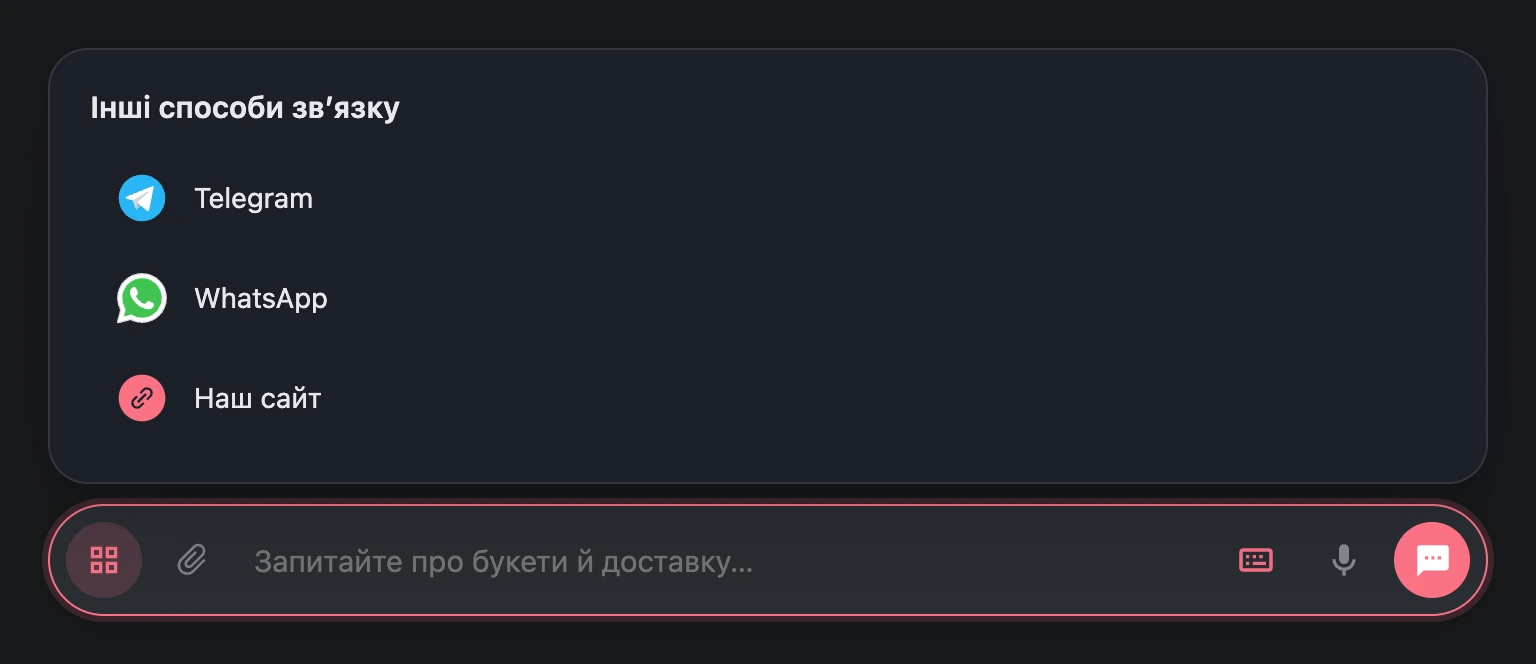
Типово чат відкривається у вікні віджета. Вигляд «Рядок введення по центру» перетворює його на поле, як у ШІ-чатах: воно стоїть унизу по центру сайту. Праворуч, на місці кнопки «Надіслати», — іконка віджета (якщо її немає — значок чату кольору кнопки); коли в полі є текст, замість неї з'являється стрілка надсилання. Листування з'являється над полем, коли відвідувач ставить у нього курсор, і ховається, коли він натискає деінде на сторінці або клавішу Esc. Поки бот відповідає, листування лишається на виду; відповідь, що прийшла без відвідувача, теж показується сама.
| «Коли показувати» | Як виглядає на сайті |
|---|---|
| «Одразу після завантаження сайту» | Рядок видно одразу, кнопки віджета на сайті немає. Згорнути рядок не можна. Цей варіант вибрано типово |
| «За кнопкою віджета» | На сайті звичайна кнопка віджета. Після натискання вона витягується в рядок по центру, а стрілка ліворуч у рядку згортає його назад у кнопку |
- Кнопки блока, які у вікні стоять під полем введення, у рядку показуються над ним.
- Якщо у віджета є посилання на месенджери, у рядку з'являється кнопка «Інші способи зв’язку» зі списком. На комп'ютері месенджер відкривається QR-кодом, як у вікні віджета. Способи зв’язку відкриваються й до згоди з документами.
- Якщо вказано документи для згоди, відвідувач бачить їх над рядком, коли ставить у нього курсор або натискає скріпку, мікрофон чи кнопку бота, і пише після кнопки «Прийняти й почати чат».
- Мініпрограма за кнопкою бота відкривається вікном посеред сторінки.
- На телефоні рядок унизу екрана після натискання відкриває звичайний чат на весь екран. З варіантом «За кнопкою віджета» на телефоні лишається кнопка, вона теж відкриває чат на весь екран.
- У конструкторі рядок стоїть по центру області попереднього перегляду, і в ньому можна перевірити бота.
Рядок на частині сторінок
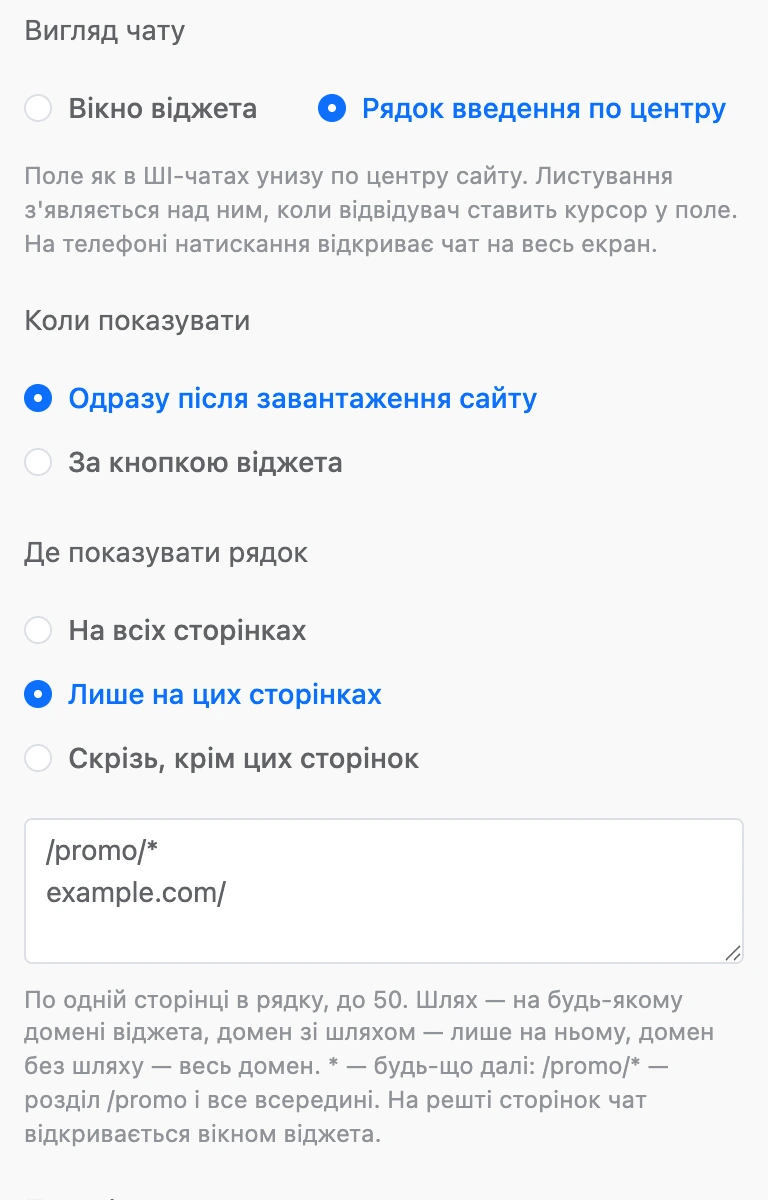
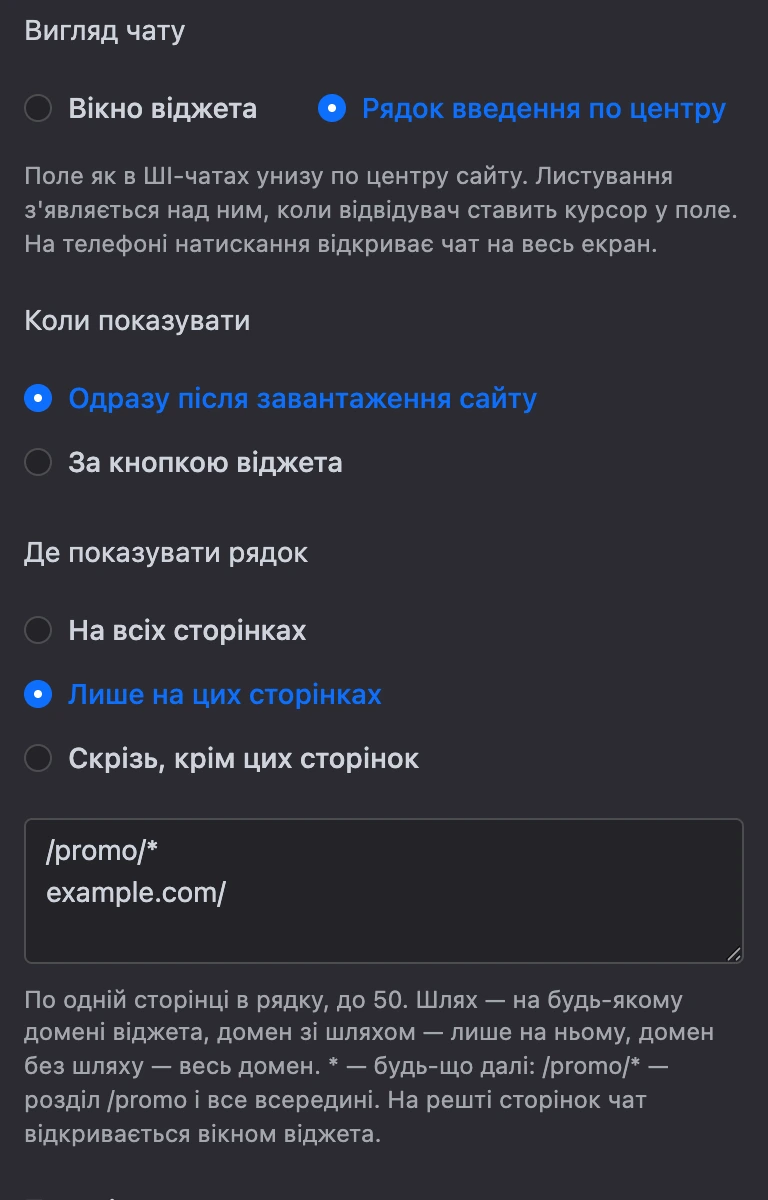
Рядок можна показувати не на всьому сайті: наприклад, на промосторінках — рядком, а в особистому кабінеті клієнта — звичайним вікном віджета. У налаштуванні «Де показувати рядок» виберіть «Лише на цих сторінках» або «Скрізь, крім цих сторінок» і перелічіть сторінки — по одній у рядку, до 50.
| Як записати | Які сторінки підходять |
|---|---|
/promo/* |
Розділ /promo і все всередині — на будь-якому домені, де стоїть віджет |
/ |
Лише головна сторінка |
example.com/ |
Головна сторінка домену example.com |
app.example.com |
Усі сторінки домену app.example.com |
*.example.com/* |
Усі піддомени example.com |
*— будь-що далі. Початок адреси (https://), параметри після?, якір після#іwww.у домені не враховуються.- Домени й шляхи можна писати як є або вставляти з адресного рядка:
сайт.рф/каталог/*і закодований%D0%BA…рівнозначні. Порт не враховується. - У записі сторінки не можна пробілів, лапок і знаків
<>, а*— не більше п’яти. У кириличному домені*пишеться лише окремою частиною:*.сайт.рф, але немагазин*.рф. Якщо сторінку записано інакше, під час збереження під полем з’явиться помилка. - На решті сторінок чат відкривається вікном віджета. Як саме — задає налаштування «Як відкривати вікно на решті сторінок»; там же можна змінити напис на кнопці чату в списку.
- В особистих кабінетах, де сторінки змінюються без перезавантаження, віджет помічає перехід і сам перемикає рядок і вікно. Листування при цьому не втрачається.
- Поле «Перевірити адресу» показує, яким буде чат на сторінці з цією адресою, а попередній перегляд у конструкторі перемикається на цей вигляд.
Приймання файлів
Перемикач «Приймати файли від відвідувачів» увімкнено за замовчуванням. У полі введення чату з'являється скріпка, і відвідувач може надіслати:
- картинки — JPG, PNG, GIF, WebP;
- документи — PDF, Word, Excel, текстові файли та CSV;
- аудіо й відео.
Обмеження: файл до 10 МБ; від одного відвідувача — не більше ніж 20 файлів і 50 МБ на добу.
Примітка
Налаштування спільне для всіх віджетів із цим ботом: вимкніть його в одному віджеті — скріпка зникне в усіх.
Мікрофон
Перемикач «Мікрофон у чаті» увімкнений за замовчуванням: поруч із кнопкою надсилання з'являється мікрофон. Відвідувач записує голосове — до 3 хвилин, слухає його й надсилає. Голосове приходить у розділ «Повідомлення».
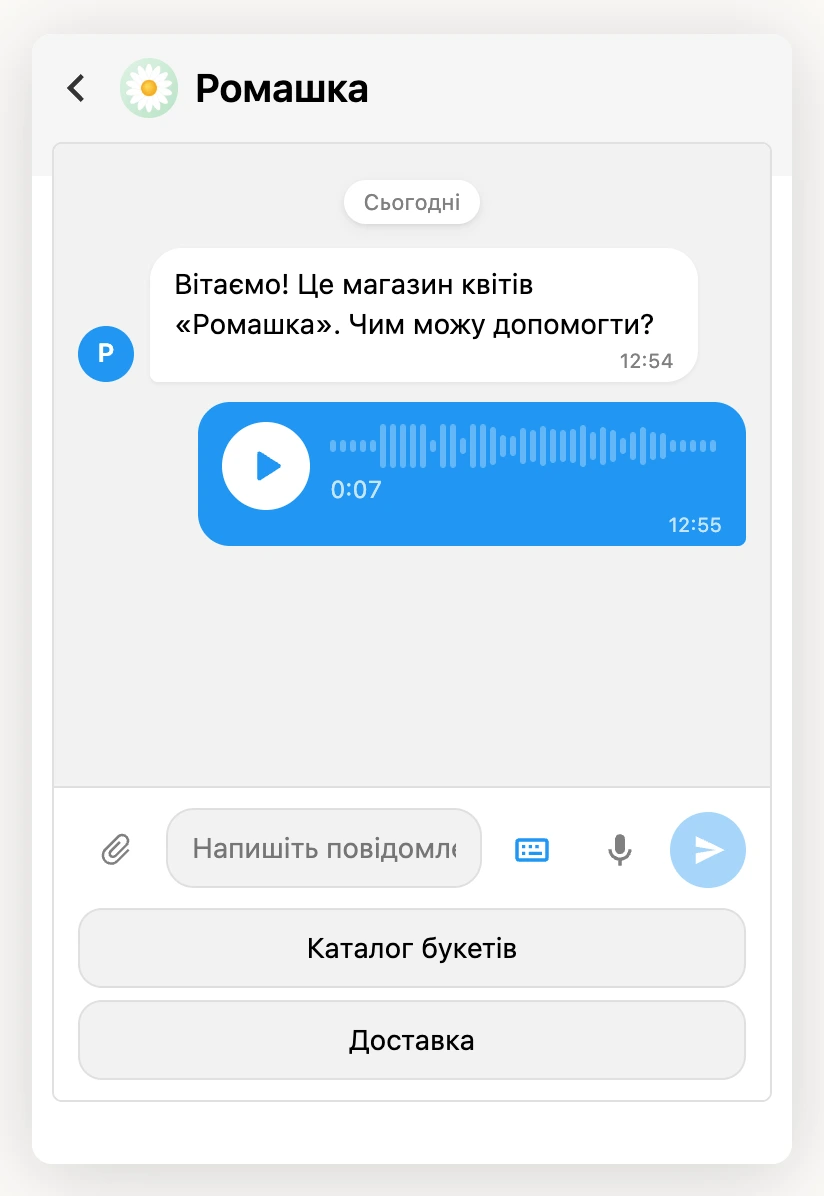
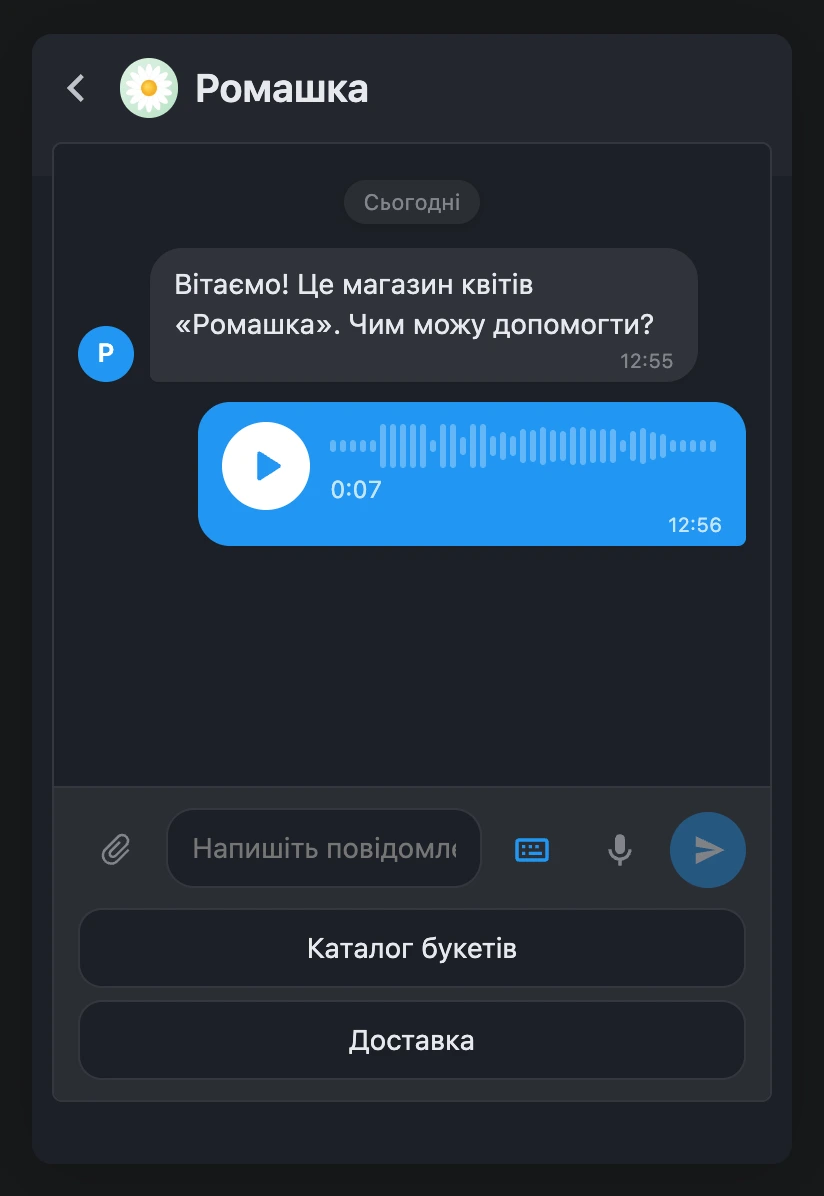
Обмеження: голосові рахуються разом із файлами — 20 файлів і 50 МБ на добу від відвідувача.
Примітка
Мікрофон працює лише на сайтах із HTTPS. Налаштування спільне для всіх віджетів із цим ботом.
Нових відвідувачів з однієї IP-адреси на годину
Кожен новий відвідувач чату — платний контакт бота. Щоб хтось не наробив їх сотнями, відкриваючи чат знову й знову, платформа обмежує кількість нових відвідувачів з однієї IP-адреси за годину. За замовчуванням — 20, можна задати від 0 до 1000; 0 знімає обмеження.
Відвідувач понад ліміт побачить «Чат зараз недоступний, спробуйте пізніше». Уже розпочатих листувань обмеження не стосується.
Порада
Збільште значення, якщо ваші клієнти часто виходять в інтернет з однієї адреси — наприклад, співробітники однієї великої компанії або відвідувачі одного коворкінгу.
Перевірити чат
У конструкторі чат живий: відкрийте його у віджеті й напишіть повідомлення. Це перевірка бота — така сама, як вікно «Перевірити бота» на схемі: бот відповідає за сценарієм, а контактів і статистики таке листування не додає.
Як чат працює у відвідувача
- Відвідувач стає контактом, коли відкриває чат, а не коли завантажується сторінка сайту. У вигляді «Рядок введення» — коли ставить курсор у поле: бот стартує й надсилає привітання, як під час відкриття вікна. Якщо вказано документи — лише після того, як відвідувач їх прийме. Рядок, якого відвідувач не торкався, контакту не створює.
- Якщо в налаштуваннях указано документи, відвідувач спершу приймає їх — див. Згода відвідувача.
- Листування запам'ятовується в браузері відвідувача. Повернувшись на сайт із того самого пристрою, він побачить свою історію й продовжить розмову.
- Повідомлення оператора з розділу «Повідомлення» надходять у той самий чат.
- Поки чат відкритий, банер віджета приховано.
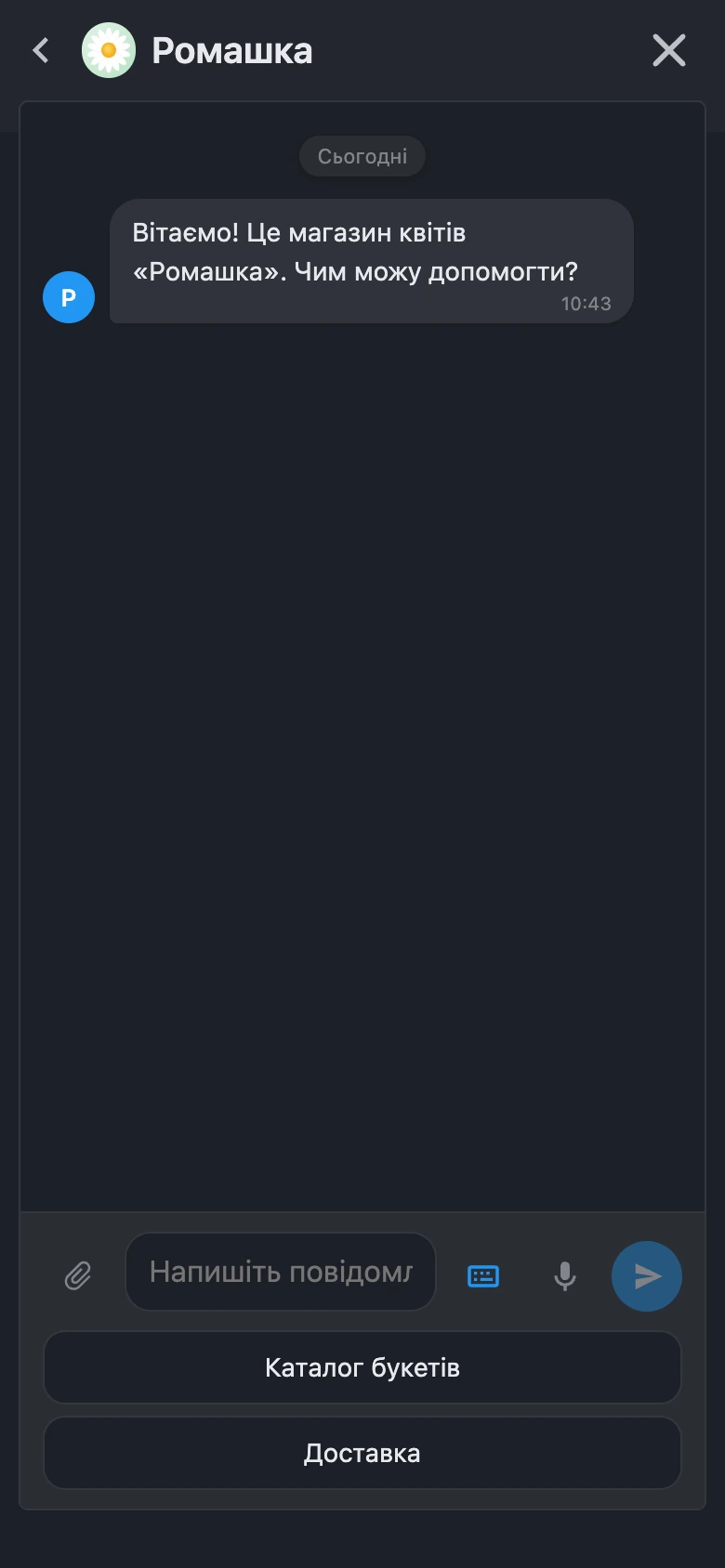
- На телефоні відкритий чат займає весь екран, хрестик закриття — у рядку заголовка.
Як відвідувач дізнається про відповідь
Якщо відвідувач згорнув віджет або перейшов на іншу вкладку, а бот чи оператор відповів, віджет кличе його назад:
| Спосіб | Що бачить відвідувач |
|---|---|
| Бейдж | Червоний кружечок із кількістю непрочитаних повідомлень на кнопці віджета; більше дев'яти — «9+» |
| Підказка | Картка над кнопкою: ім'я бота (або «Оператор») і початок повідомлення. Клік відкриває чат, хрестик закриває підказку |
| Заголовок вкладки | Число в дужках перед назвою сторінки — наприклад, «(2) Ромашка — доставка квітів» |
| Звук | Короткий сигнал. Лунає лише для повідомлень, що надійшли, поки сторінку відкрито: після перезавантаження пропущене показується беззвучно |
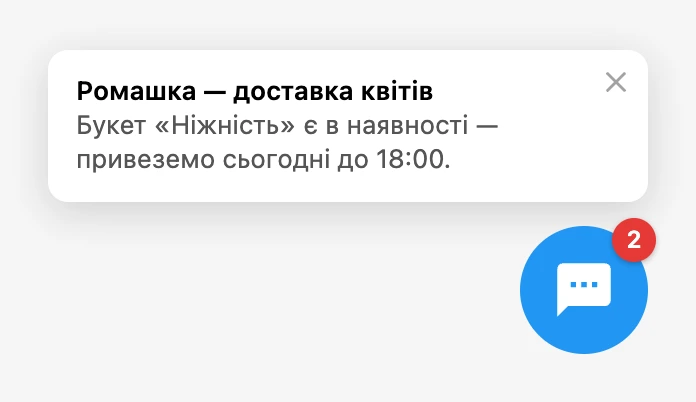
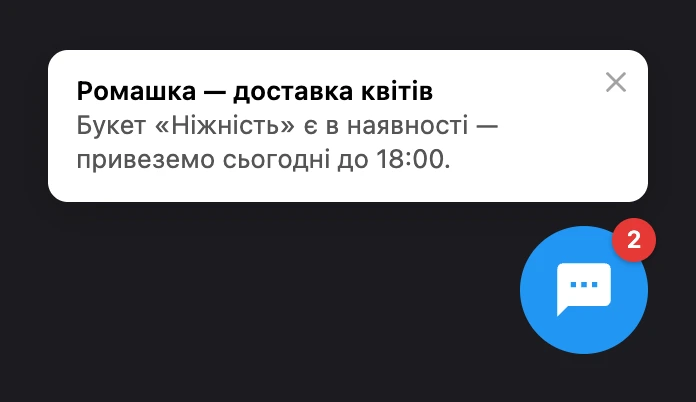
Віджет перевіряє нові повідомлення приблизно раз на 20 секунд, тому бейдж з'являється з невеликою затримкою. Дозволу на сповіщення браузера віджет не запитує. Сповіщення працюють лише в тих, хто вже відкривав чат на цьому пристрої.
Обмеження чату
- Відвідувач може надіслати не більше ніж 30 повідомлень на хвилину.
- Повідомлення — до 4096 символів.
- Файл — до 10 МБ; 20 файлів і 50 МБ на добу від відвідувача.
- Голосове — до 3 хвилин.
- Під час перенесення віджета в інший проєкт чат у ньому вимикається.
Тексти чату — заголовок, напис на кнопці, підказка й посилання на документи — платформа перевіряє так само, як інші тексти віджета: див. Перевірка віджетів платформою.
Якщо щось не працює
- «Канал «Веб-чат» у цього бота вимкнено, тому чат на сайті не показується.» Попередження в панелі налаштувань: канал відключили на схемі бота. Натисніть «Підключити канал» просто в попередженні.
- Під час збереження відкривається вікно з пропозицією оформити Pro. Чат вмикається лише з підпискою.
- «Бота не знайдено у проєкті віджета.» Вибраного бота видалено або перенесено в інший проєкт. Виберіть іншого.
- У списку «Бот» порожньо — «У проєкті поки немає ботів». Створіть бота в цьому проєкті або перенесіть віджет у проєкт із ботом.
- Чату немає на сайті, хоча його ввімкнено. Перевірте по черзі: чи діє Pro у власника бота, чи підключено в бота канал «Веб-чат», чи збережено віджет.
- Відвідувач бачить «Чат зараз недоступний, спробуйте пізніше.» Причини: у власника бота закінчилася підписка або спрацював ліміт нових відвідувачів.
- Відвідувач бачить «Забагато повідомлень, зачекайте трохи.» Спрацював ліміт 30 повідомлень на хвилину.
- Відвідувач не може надіслати файл. Повідомлення чату пояснюють причину: «Файл завеликий: не більше 10 МБ.», «Такий тип файлу не підтримується. Підійдуть зображення, відео, аудіо та документи.», «Забагато файлів, спробуйте завтра.» або «У цьому чаті не можна надсилати файли.» — якщо приймання файлів вимкнено.
- У чаті немає мікрофона. Перевірте, що ввімкнено «Мікрофон у чаті» і сайт відкрито через HTTPS.