
Chat en el widget
Un chat en el widget es una conversación con tu bot directamente en el sitio web. El visitante abre el widget, escribe un mensaje y el bot responde según el flujo: con botones, imágenes, archivos. No hace falta ir a una app de mensajería.
El chat funciona a través del canal «Chat web» del bot. Cómo funciona el propio canal, qué ve el operador y cómo desconectar el canal se explica en la página Chat web. Esta página trata la configuración del chat en el widget.
Qué necesitas
- Un bot en el mismo proyecto que el widget. El chat solo se puede vincular a un bot de su propio proyecto.
- Una suscripción Pro del propietario del bot. El widget en sí no necesita suscripción, pero el chat sí. Sin Pro el chat no se activa y, si la suscripción ha terminado, el widget sigue en el sitio web sin el chat.
- Recuento de contactos. Cada visitante que abre el chat se convierte en contacto del bot, igual que una persona que escribió al bot en una app de mensajería. El precio de Pro depende del número de contactos: consulta El plan Pro.
Activar el chat
- Abre el widget y haz clic en el botón del engranaje en el constructor: se abre el panel «Configuración del widget».
- En la fila «Chat con el bot», activa «Mostrar un chat con el bot en el widget».
- En el campo «Bot», elige un bot del proyecto.
- Haz clic en «Guardar».
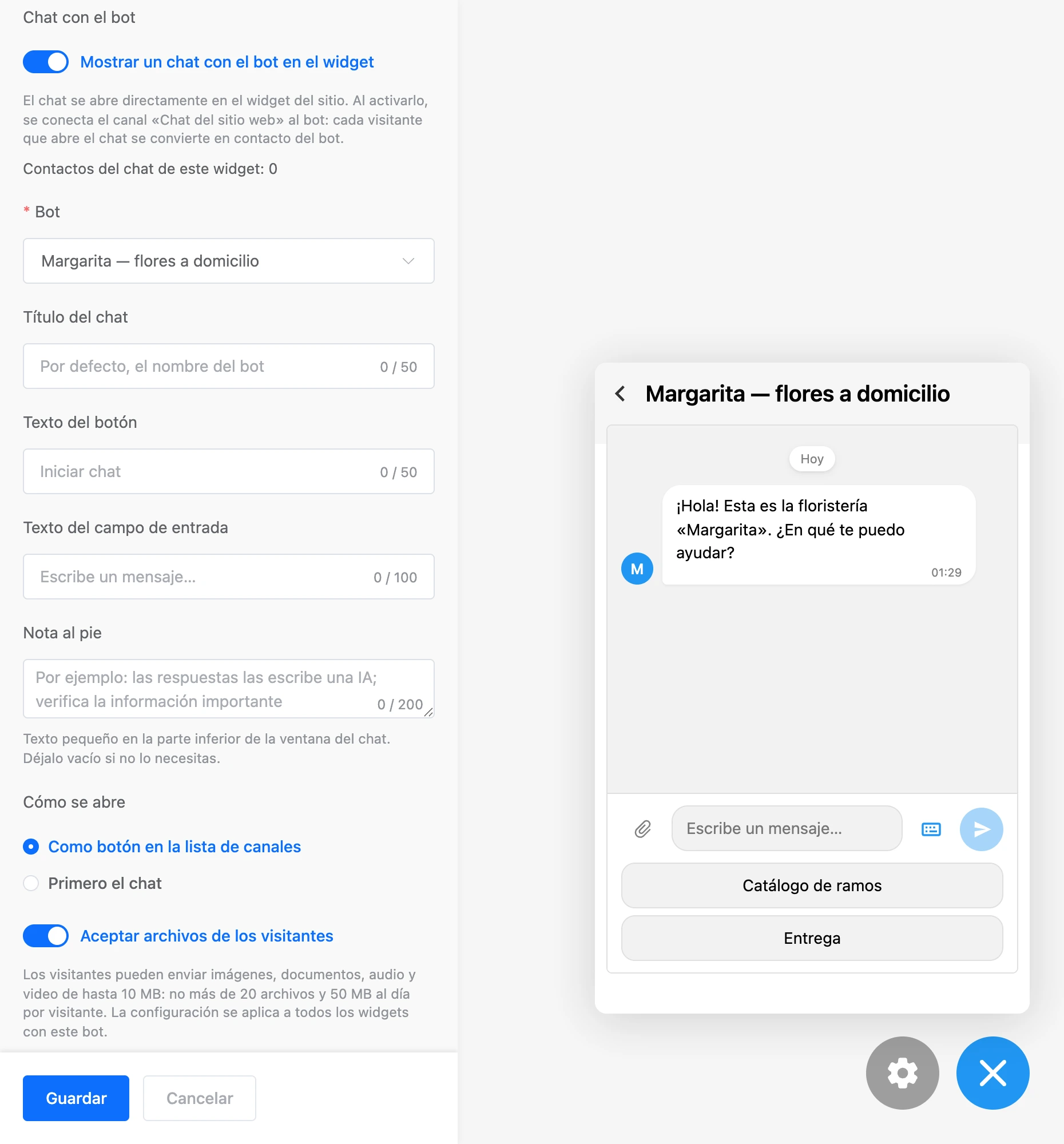
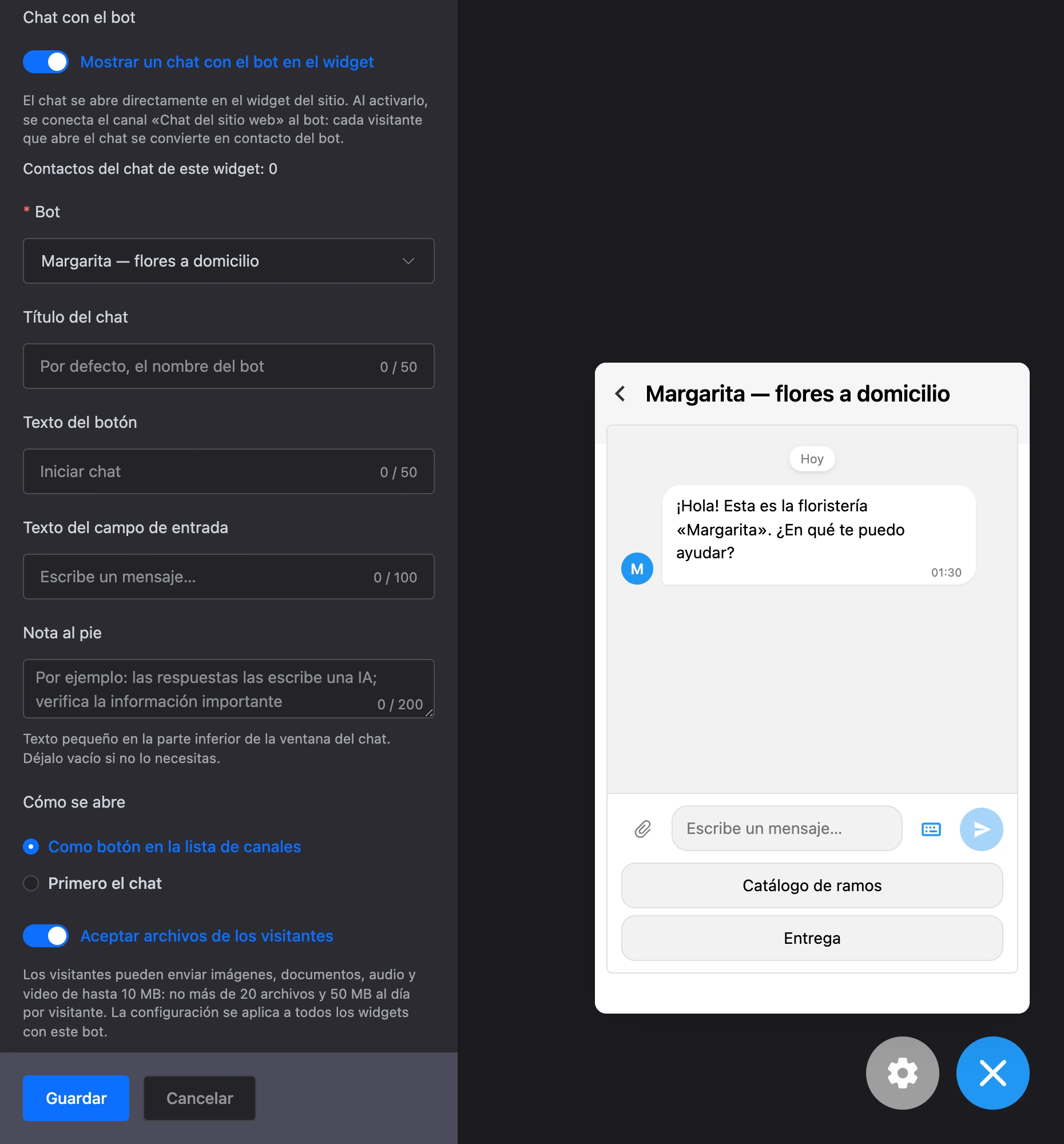
Al guardar, la plataforma conecta por sí misma el canal «Chat web» al bot si aún no está conectado. Si el widget ya está instalado en el sitio web, el chat aparece en él sin cambios en el sitio.
Con el chat activado, los enlaces no son obligatorios para el widget: puedes dejar solo el chat.
Configuración del chat
| Ajuste | Qué define |
|---|---|
| «Bot» | Con qué bot del proyecto habla el visitante |
| «Título del chat» | La línea del encabezado del chat, hasta 50 caracteres. Si está vacío, el nombre del bot. A la izquierda del título, el icono del widget, si está subido. El avatar del bot se muestra junto a sus mensajes |
| «Texto del botón» | La fila del chat en la lista de formas de contactarte, hasta 50 caracteres. Si está vacío, «Iniciar chat» |
| «Texto del campo de entrada» | Texto gris en el campo de entrada vacío, hasta 100 caracteres. Si está vacío, «Escribe un mensaje…» |
| «Nota al pie» | Una línea en letra pequeña en la parte inferior de la ventana del chat, hasta 200 caracteres: consulta Nota al pie |
| «Consentimiento para el tratamiento de datos personales» | Enlace a tu documento de consentimiento: consulta Consentimiento del visitante |
| «Política de privacidad» | Enlace a tu política de privacidad: en el mismo apartado |
| «Vista del chat» | La ventana del widget o una barra de entrada en el centro del sitio: consulta La vista «Barra de entrada» |
| «Cuándo mostrar» | Solo para la barra de entrada: nada más cargar el sitio o con el botón del widget |
| «Dónde mostrar la barra» | Solo para la barra de entrada: en todas las páginas, solo en las indicadas o en todas salvo ellas: consulta La barra en parte de las páginas |
| «Cómo se abre» | El modo de la ventana del widget: consulta más abajo. Con la barra de entrada, solo si no está en todas las páginas: entonces define la ventana en las demás |
| «Aceptar archivos de los visitantes» | Si el visitante puede enviar archivos |
| «Micrófono en el chat» | Si el chat tiene un botón de micrófono |
| «Nuevos visitantes por IP por hora» | Protección contra el inflado de contactos. Es el último campo del panel |
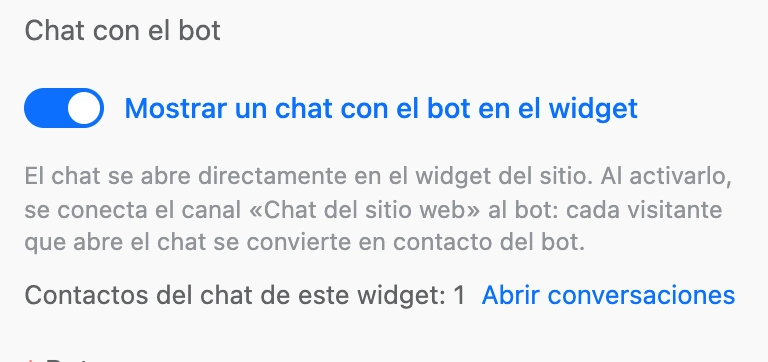
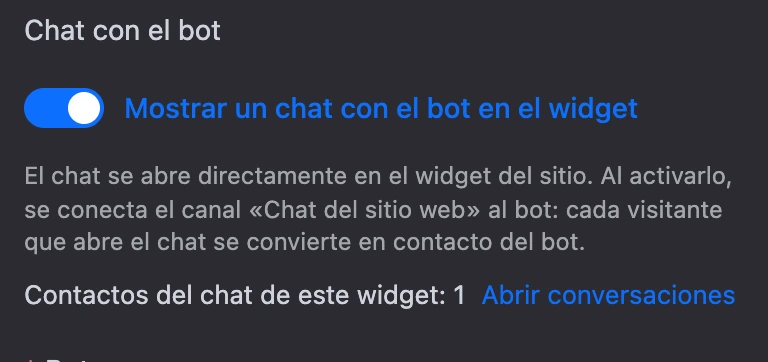
Justo debajo del interruptor «Mostrar un chat con el bot en el widget» hay una explicación: el chat se abre directamente en el widget, al activarlo se conecta el canal «Chat web» al bot y cada visitante que abre el chat se convierte en contacto del bot. Debajo está la línea «Contactos del chat de este widget: …» con el número de esos contactos y el enlace «Abrir conversaciones», que lleva a la sección «Mensajes» del bot. Se cuentan todos los visitantes que abrieron el chat en este widget, aunque no escribieran nada.
Nota al pie
Una línea en letra pequeña en la parte más baja de la ventana del chat, debajo del campo de entrada. Suele contener algo que el visitante debe saber de antemano, por ejemplo «Las respuestas las escribe una IA; verifica la información importante». La nota solo se muestra en el chat: no está en la lista de enlaces ni en la página del código QR. Por defecto no hay nota; para quitarla, vacía el campo.
Los visitantes ven la nota, así que, después de cambiarla, el widget pasa a la revisión de la plataforma, igual que después de editar el encabezado.
Consentimiento del visitante
Si indicas un enlace al consentimiento para el tratamiento de datos personales, a la política de privacidad o a ambos, antes del chat el visitante ve una pantalla: «Antes de empezar el chat, confirme: Doy mi consentimiento para el tratamiento de mis datos personales y acepto la política de privacidad». Los nombres de los documentos en la frase son enlaces a tus páginas y se abren en una pestaña nueva. El chat se abre tras el botón «Aceptar y empezar el chat». Si solo indicas un enlace, la frase menciona solo ese documento.
- Los campos son opcionales: sin enlaces, el chat se abre de inmediato.
- Sirve una dirección de página que empiece por
http://ohttps://, de hasta 512 caracteres. - El visitante se convierte en contacto solo después de aceptar los documentos.
- El navegador del visitante recuerda el consentimiento. Si cambias los enlaces, la pantalla vuelve a aparecer, también para quienes ya escribieron en el chat. También se vuelve a pedir cuando el visitante escribe como contacto nuevo: por ejemplo, el anterior se eliminó con el comando /stop o el visitante borró los datos del navegador.
- La frase de la pantalla está en el idioma del sitio web, como los demás textos del widget.
Los visitantes ven los enlaces, así que después de cambiarlos el widget pasa a la revisión de la plataforma.
Nota
Los documentos los preparas tú: la plataforma solo muestra los enlaces.
Modos: «Cómo se abre»
| Modo | Cómo se ve en el sitio web |
|---|---|
| «Como botón en la lista de canales» | El widget se abre como una lista: el chat es la primera fila y tus enlaces van debajo. El chat se abre al pulsar la fila |
| «Primero el chat» | El widget se abre directamente en la conversación. La flecha «Atrás» del encabezado del chat lleva a la lista de enlaces, si los hay |
El primer modo sirve cuando el chat es una de las formas de contactarte, al mismo nivel que las apps de mensajería. El segundo, cuando el chat es la principal.
La vista «Barra de entrada»
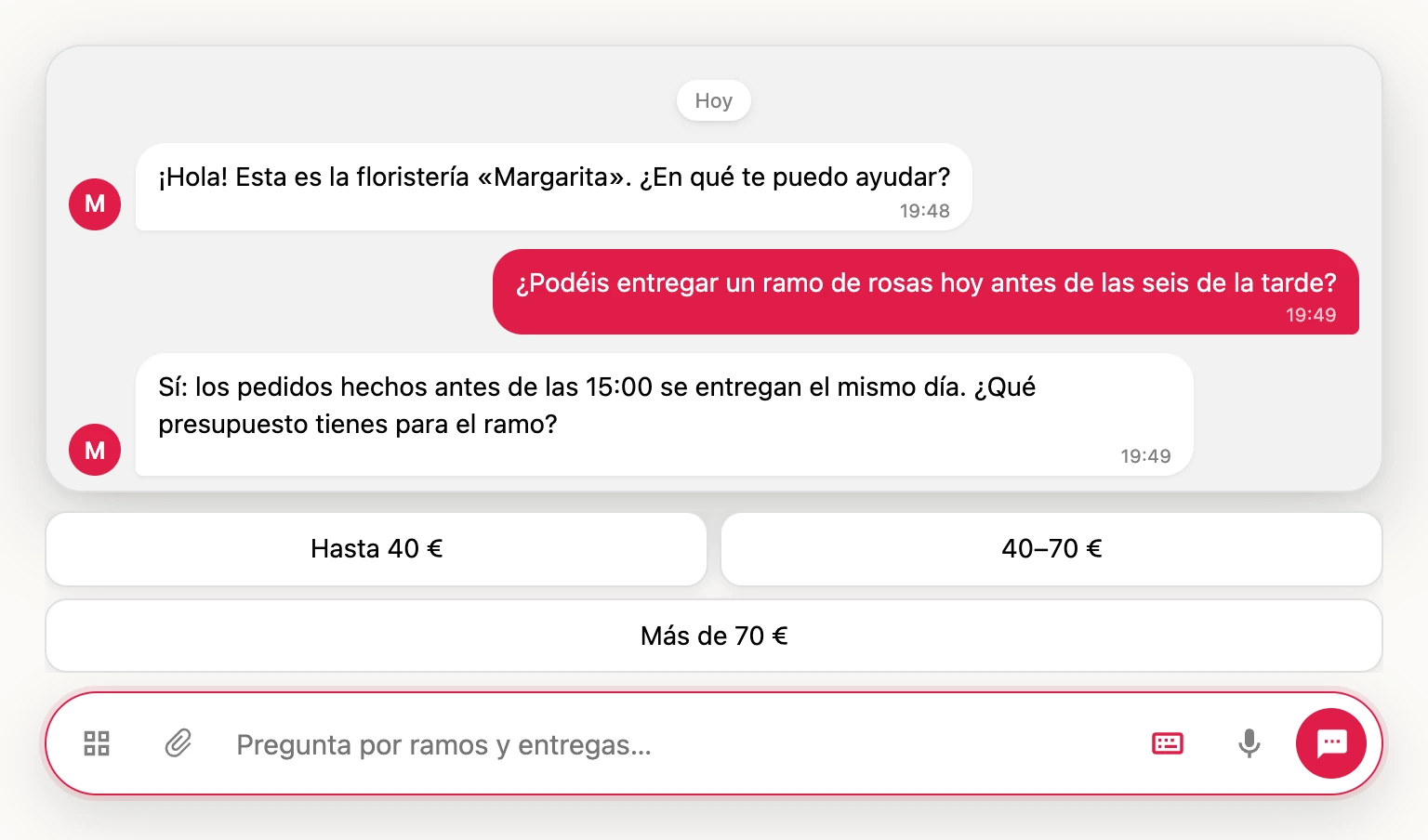
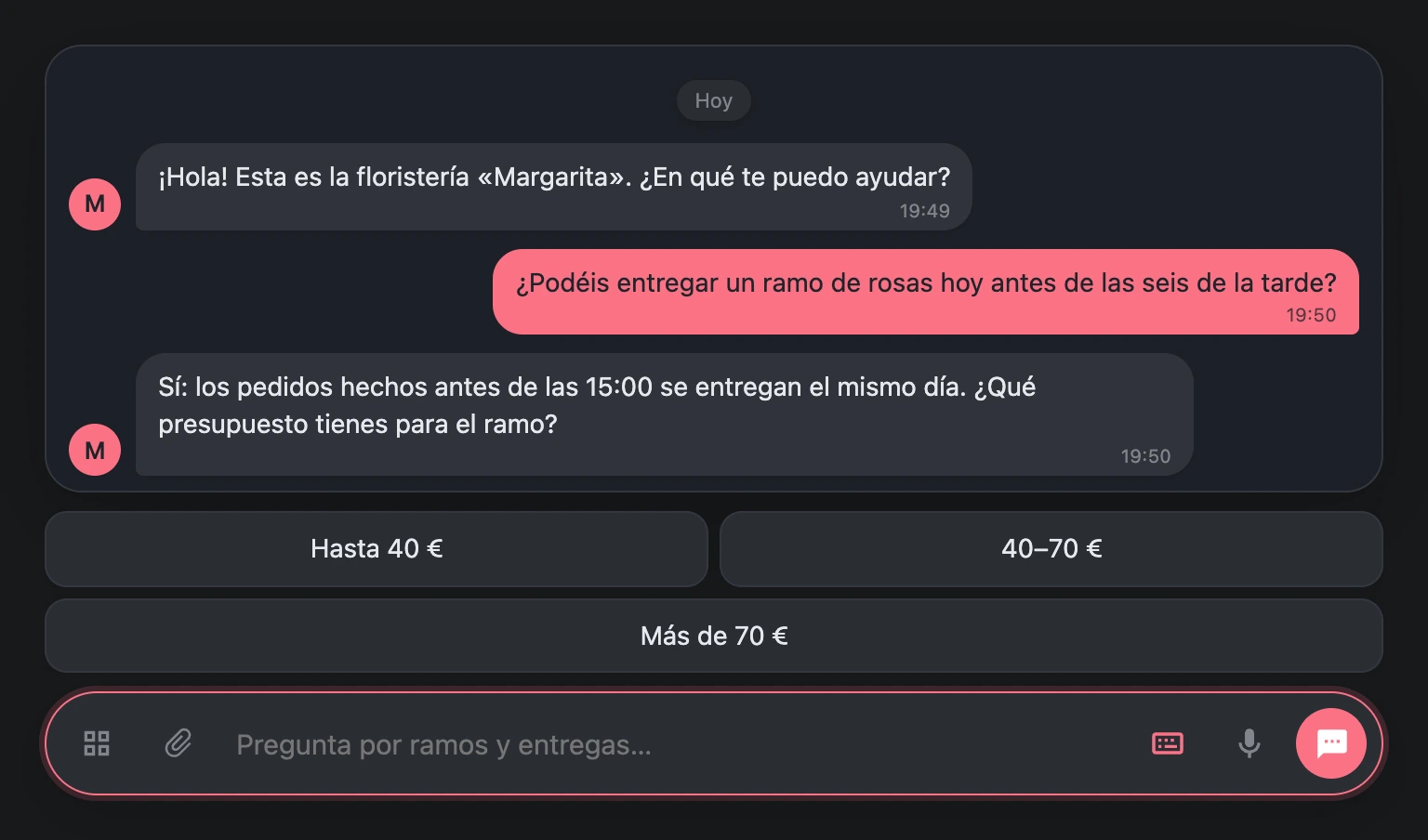
Por defecto, el chat se abre en la ventana del widget. La vista «Barra de entrada en el centro» lo convierte en un campo como el de los chats de IA: está abajo en el centro del sitio. A la derecha, en lugar del botón de enviar, está el icono del widget (si no hay, un icono de chat del color del botón); cuando el campo tiene texto, aparece en su lugar la flecha de envío. La conversación aparece encima del campo cuando el visitante hace clic en él y se oculta cuando hace clic en otra parte de la página o pulsa Esc. Mientras el bot responde, la conversación sigue a la vista; una respuesta que llega sin el visitante también se muestra sola.
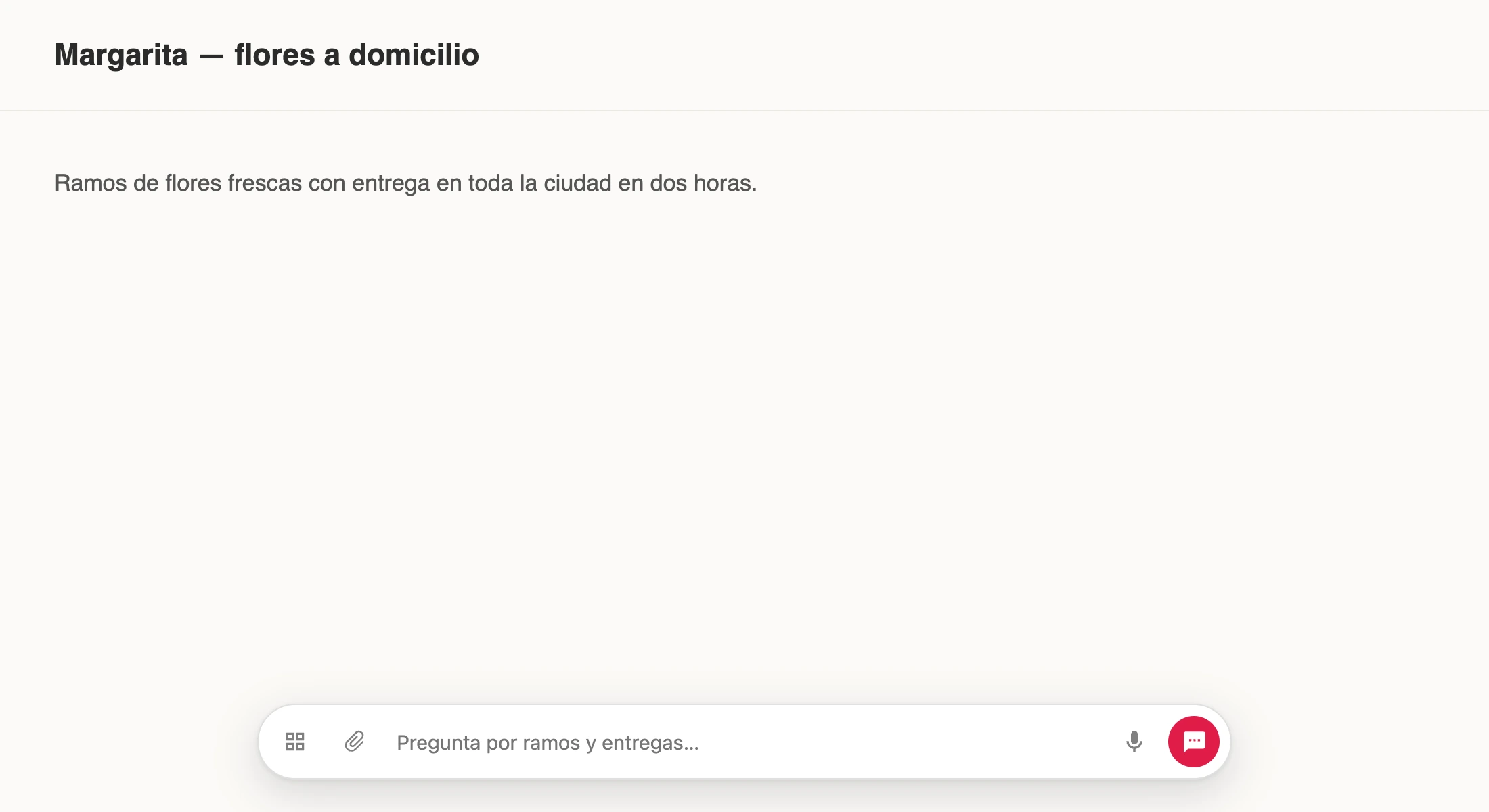
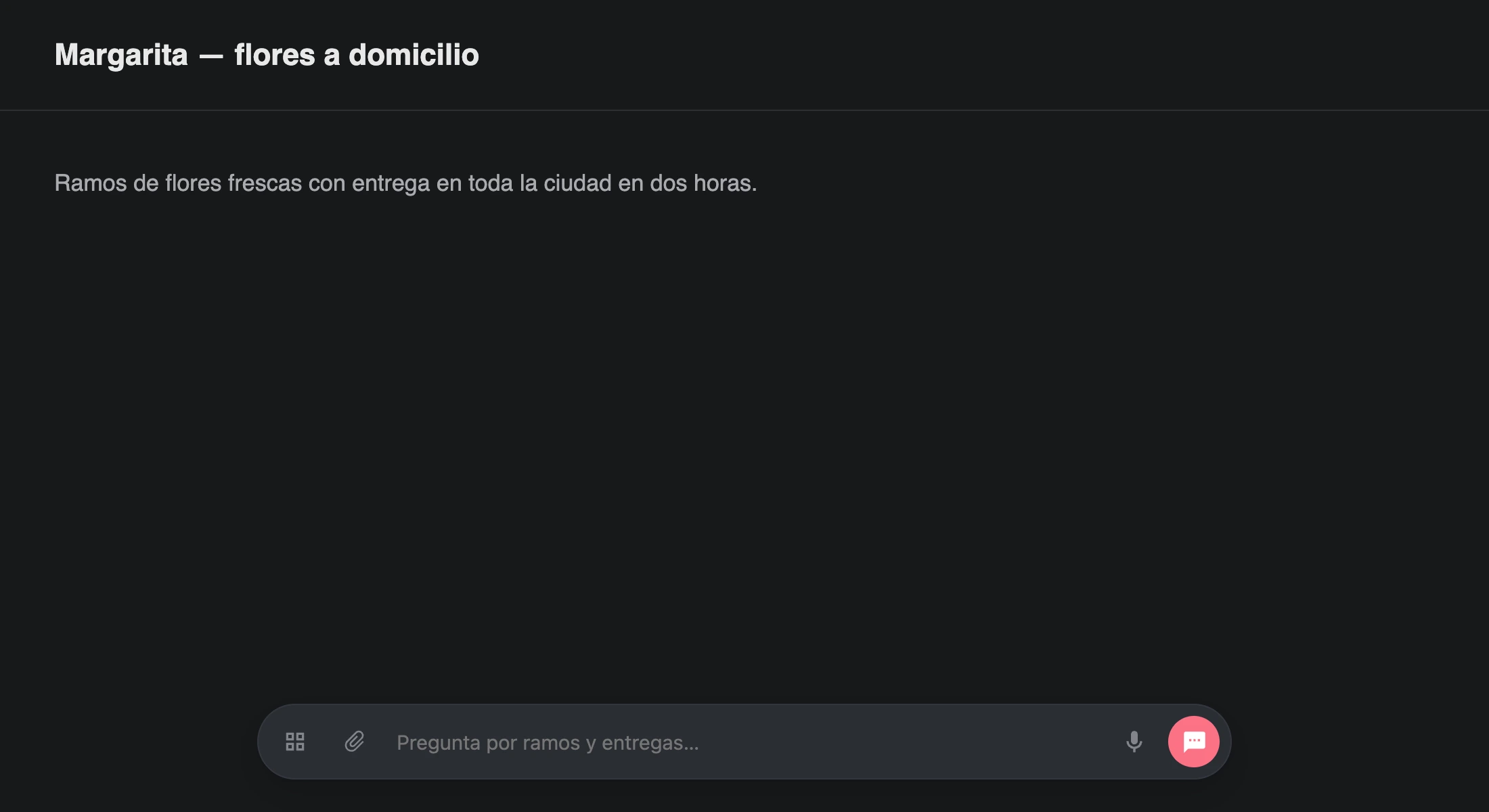
| «Cuándo mostrar» | Cómo se ve en el sitio |
|---|---|
| «Nada más cargar el sitio» | La barra se ve enseguida y el sitio no tiene botón del widget. La barra no se puede contraer. Es la opción por defecto |
| «Con el botón del widget» | El sitio tiene el botón habitual del widget. Al pulsarlo, se estira hasta convertirse en la barra del centro, y la flecha a la izquierda de la barra la vuelve a contraer en el botón |
- Los botones del bloque que en la ventana están bajo el campo de entrada se muestran encima de la barra.
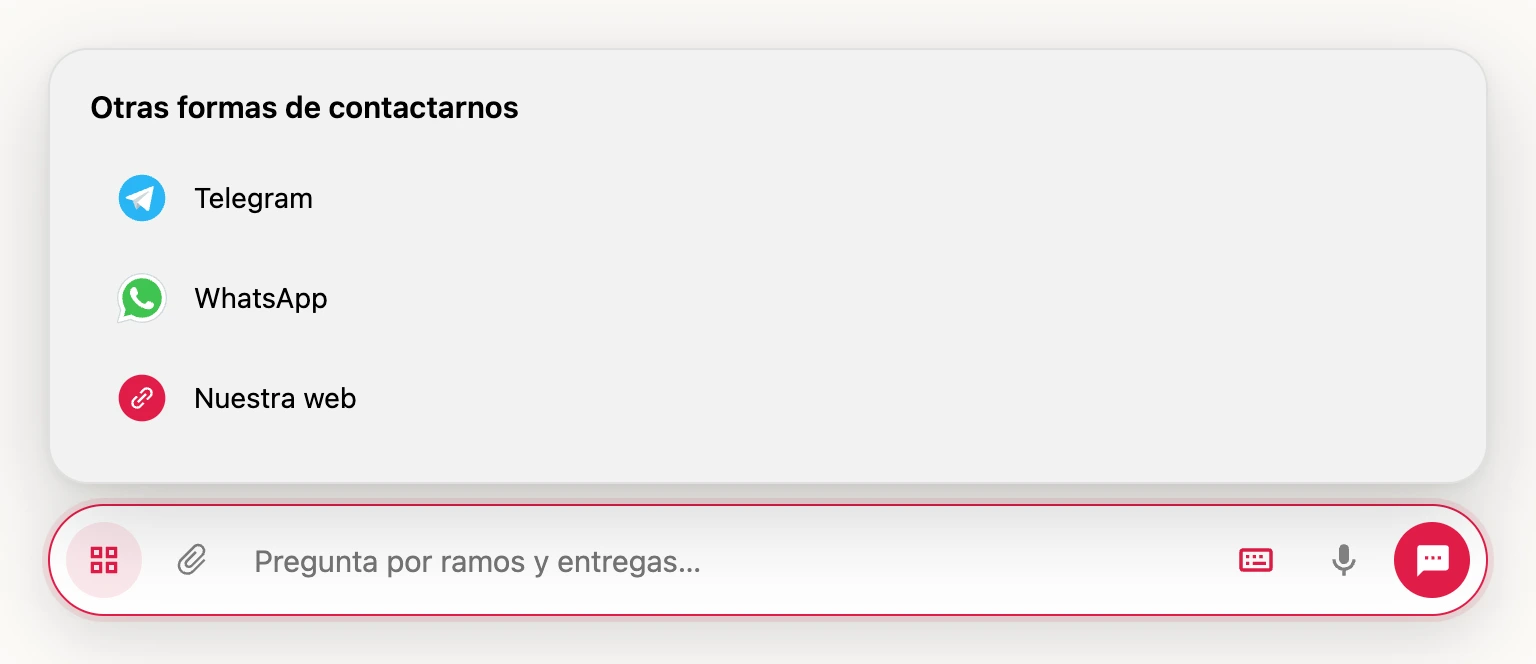
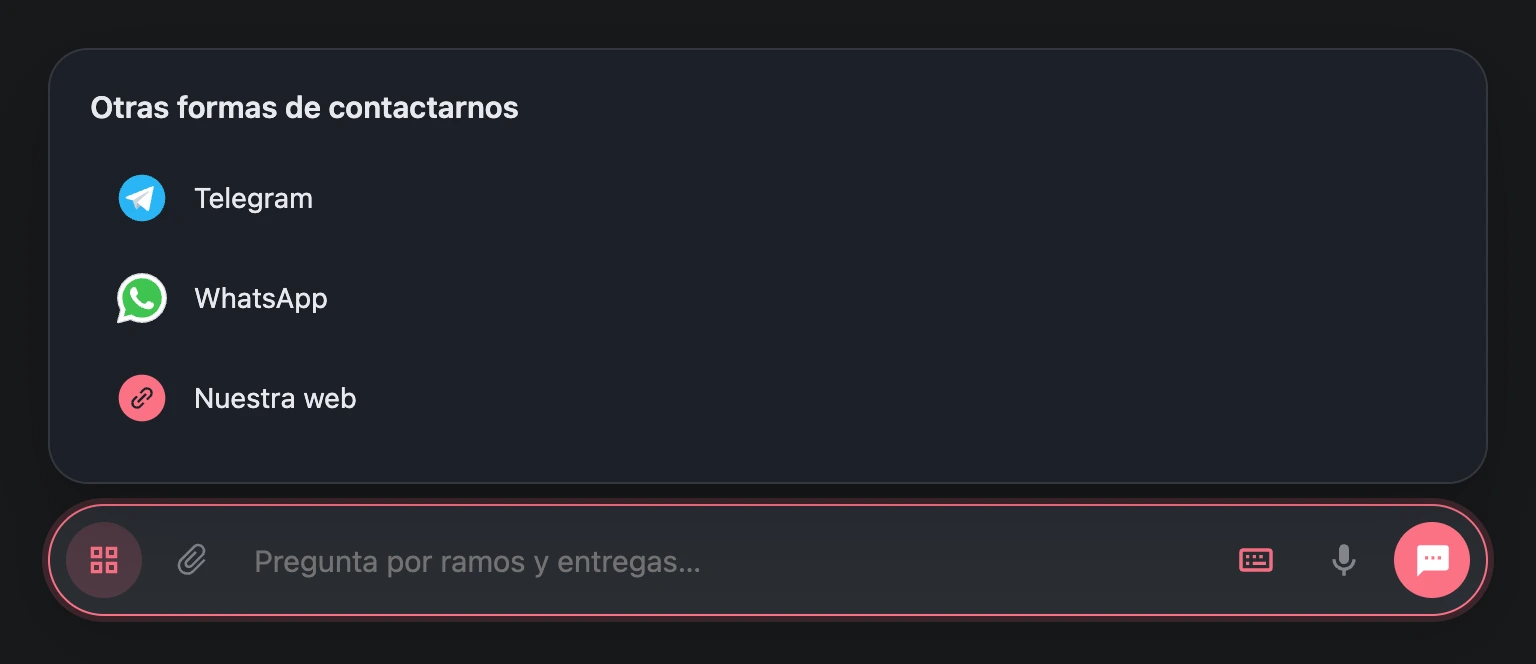
- Si el widget tiene enlaces a apps de mensajería, la barra tiene un botón «Otras formas de contactarnos» con la lista. En el ordenador, una app de mensajería se abre como código QR, como en la ventana del widget. Las formas de contacto se abren incluso antes de aceptar los documentos.
- Si hay documentos para el consentimiento, el visitante los ve encima de la barra al hacer clic en ella o al pulsar el clip, el micrófono o un botón del bot, y escribe tras el botón «Aceptar y empezar el chat».
- Una miniapp abierta desde un botón del bot aparece en una ventana en el centro de la página.
- En el teléfono, la barra de la parte inferior de la pantalla abre al tocarla el chat habitual a pantalla completa. Con «Con el botón del widget», el teléfono mantiene el botón, que también abre el chat a pantalla completa.
- En el editor, la barra está en el centro de la vista previa y puedes probar el bot en ella.
La barra en parte de las páginas
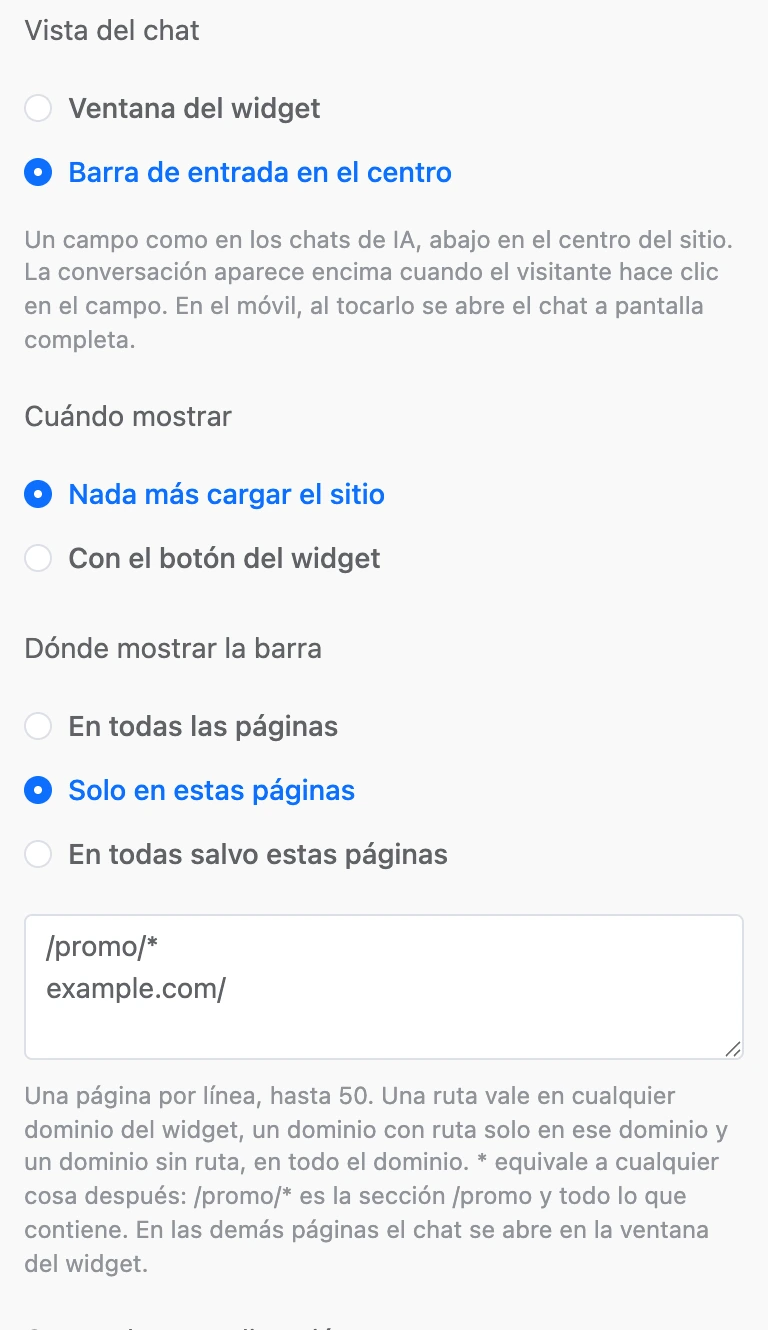
La barra no tiene por qué estar en todo el sitio: por ejemplo, las páginas promocionales pueden tener la barra y el área de clientes, la ventana habitual del widget. En «Dónde mostrar la barra» elige «Solo en estas páginas» o «En todas salvo estas páginas» e indica las páginas, una por línea, hasta 50.
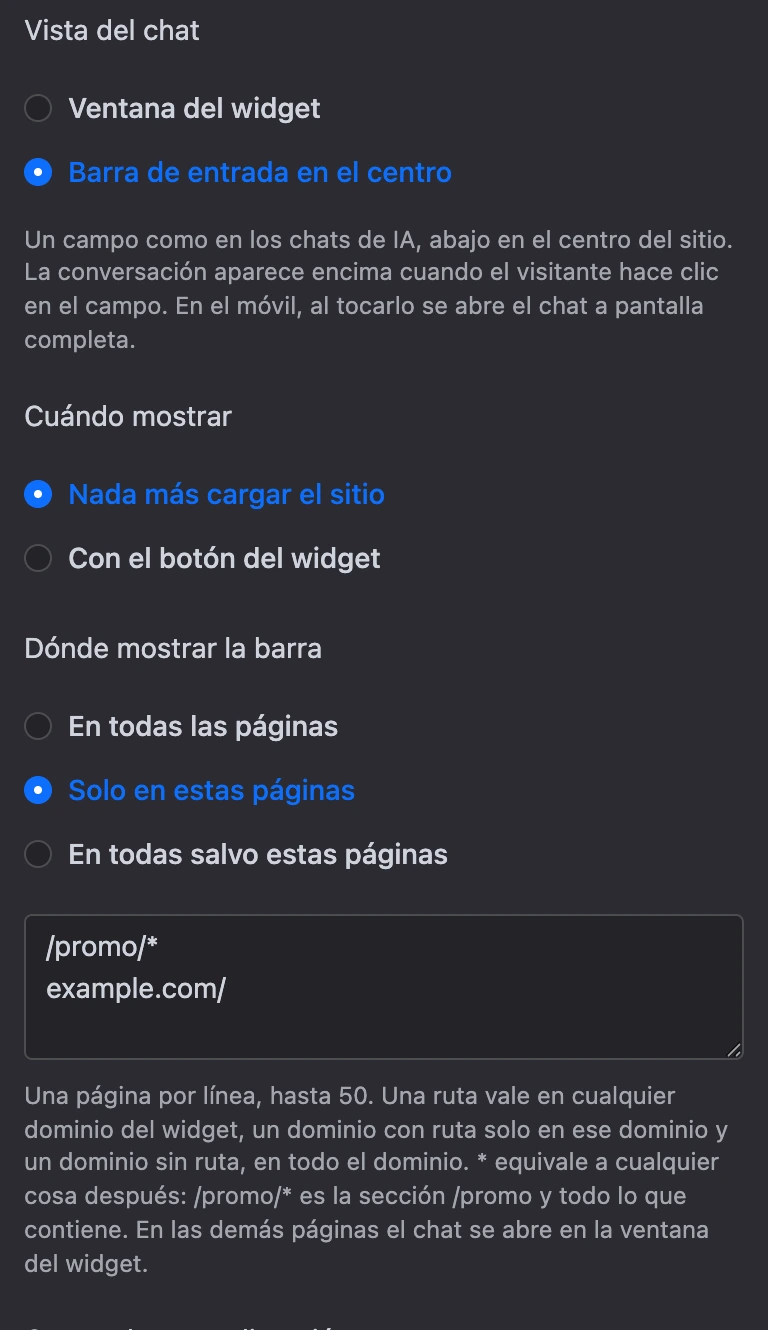
| Cómo escribirlo | Qué páginas coinciden |
|---|---|
/promo/* |
La sección /promo y todo lo que contiene, en cualquier dominio con el widget |
/ |
Solo la página de inicio |
example.com/ |
La página de inicio de example.com |
app.example.com |
Todas las páginas de app.example.com |
*.example.com/* |
Todos los subdominios de example.com |
*equivale a cualquier cosa después. No se tienen en cuenta el inicio de la dirección (https://), los parámetros tras?, el ancla tras#niwww.en el dominio.- Los dominios y las rutas se pueden escribir tal cual o pegar desde la barra de direcciones:
сайт.рф/каталог/*y la versión codificada%D0%BA…son equivalentes. El puerto no se tiene en cuenta. - Una página no puede tener espacios, comillas ni los signos
<>, y como máximo cinco*. En un dominio cirílico,*va solo como parte aparte:*.сайт.рф, noмагазин*.рф. Si una página está escrita de otra forma, al guardar aparece un error bajo el campo. - En las demás páginas el chat se abre en la ventana del widget. Cómo exactamente lo define «Cómo se abre la ventana en las demás páginas»; ahí también puedes cambiar el texto del botón del chat en la lista.
- En las áreas de clientes donde las páginas cambian sin recargar, el widget detecta el cambio y alterna solo entre la barra y la ventana. La conversación se conserva.
- El campo «Comprobar una dirección» muestra cómo será el chat en una página con esa dirección, y la vista previa del editor cambia a esa vista.
Recepción de archivos
El interruptor «Aceptar archivos de los visitantes» está activado por defecto. En el campo de entrada del chat aparece un clip y el visitante puede enviar:
- imágenes: JPG, PNG, GIF, WebP;
- documentos: PDF, Word, Excel, archivos de texto y CSV;
- audio y video.
Límites: un archivo de hasta 10 MB; de un mismo visitante, no más de 20 archivos y 50 MB al día.
Nota
El ajuste es común a todos los widgets con este bot: si lo desactivas en un widget, el clip desaparece en todos.
Micrófono
El interruptor «Micrófono en el chat» está activado por defecto: aparece un micrófono junto al botón de envío. El visitante graba un mensaje de voz de hasta 3 minutos, lo escucha y lo envía. El mensaje de voz llega a la sección «Mensajes».
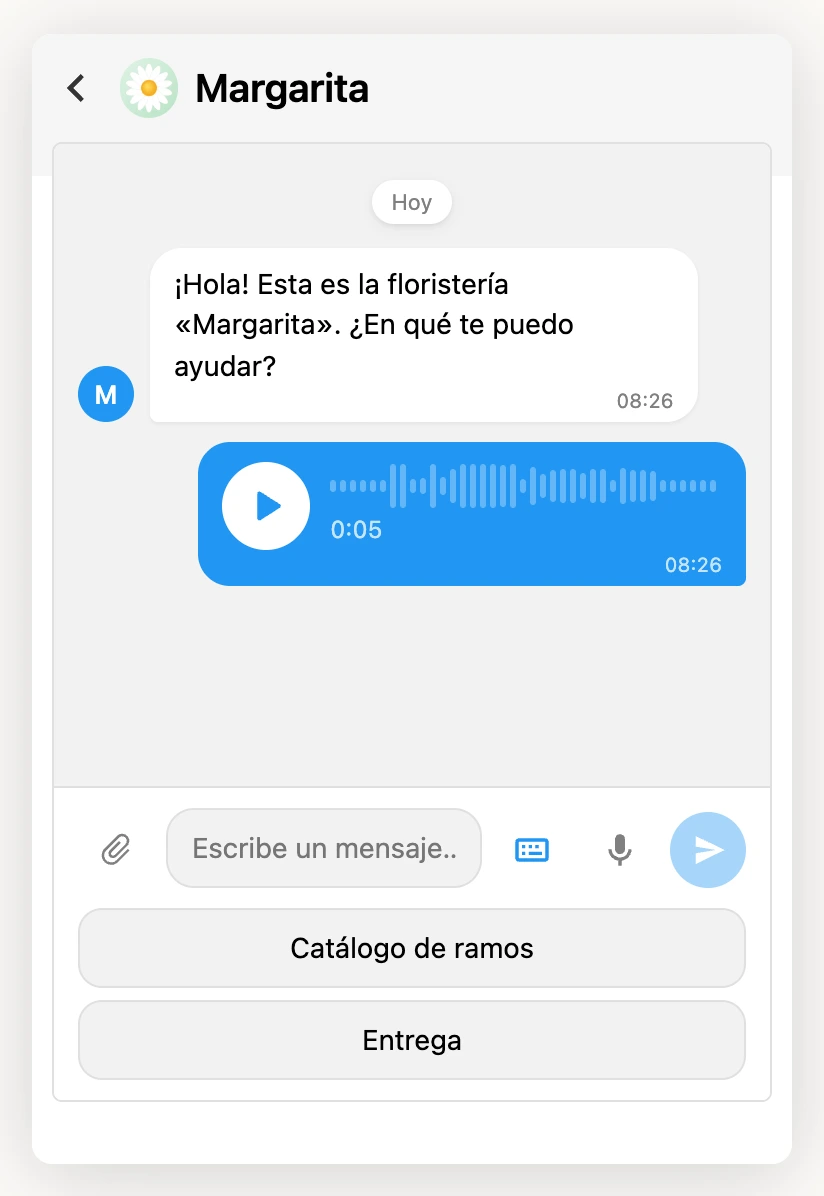
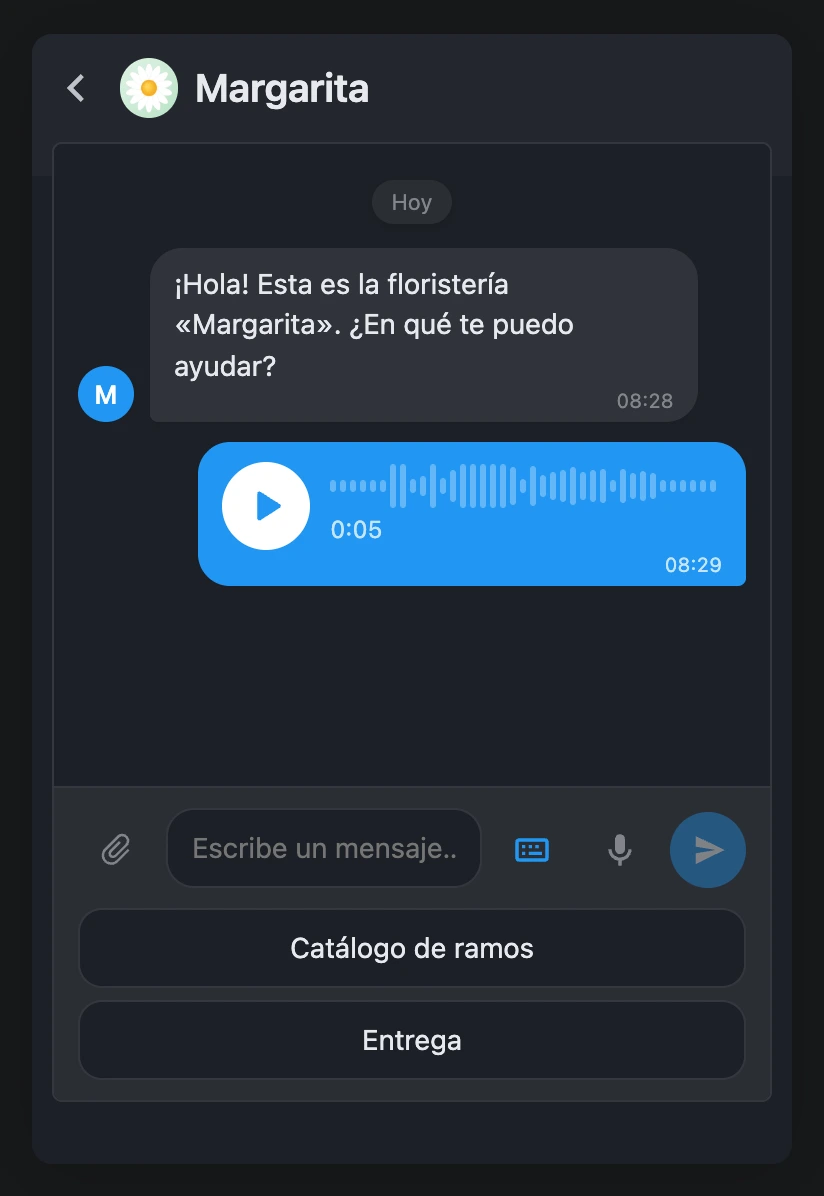
Límites: los mensajes de voz se cuentan junto con los archivos, 20 archivos y 50 MB al día por visitante.
Nota
El micrófono solo funciona en sitios con HTTPS. El ajuste es común a todos los widgets con este bot.
Nuevos visitantes por IP por hora
Cada nuevo visitante del chat es un contacto de pago del bot. Para evitar que alguien los cree por cientos abriendo el chat una y otra vez, la plataforma limita el número de nuevos visitantes desde una misma dirección IP por hora. El valor por defecto es 20; puedes indicar de 0 a 1000; 0 quita el límite.
Un visitante que supera el límite ve «El chat no está disponible en este momento, inténtalo más tarde». El límite no afecta a las conversaciones ya iniciadas.
Consejo
Aumenta el valor si tus clientes suelen conectarse desde una misma dirección, por ejemplo, empleados de una gran empresa o usuarios de un mismo coworking.
Probar el chat
En el constructor, el chat funciona de verdad: ábrelo en el widget y escribe un mensaje. Es una prueba del bot, igual que la ventana «Probar el bot» del esquema: el bot responde según el flujo y esa conversación no añade contactos ni estadísticas.
Cómo funciona el chat para el visitante
- Un visitante se convierte en contacto cuando abre el chat, no cuando se carga la página del sitio web. En la vista «Barra de entrada», cuando hace clic en el campo: el bot se inicia y envía su saludo, como al abrir la ventana. Si hay documentos, solo después de que el visitante los acepte. Una barra que el visitante no ha tocado no crea ningún contacto.
- Si la configuración tiene documentos, el visitante primero los acepta: consulta Consentimiento del visitante.
- La conversación se recuerda en el navegador del visitante. Al volver al sitio web desde el mismo dispositivo, ve su historial y continúa la conversación.
- Los mensajes del operador desde la sección «Mensajes» llegan al mismo chat.
- Mientras el chat está abierto, el banner del widget se oculta.
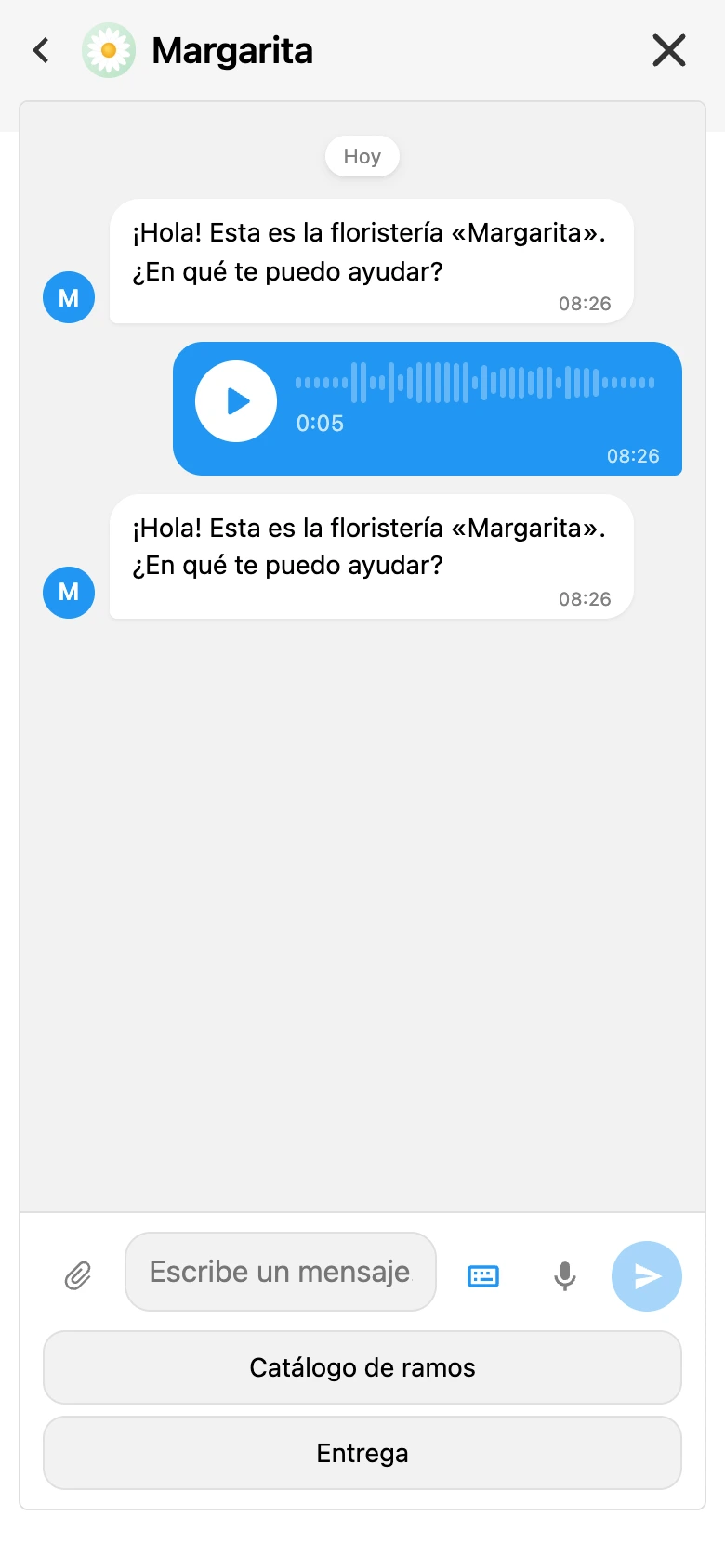
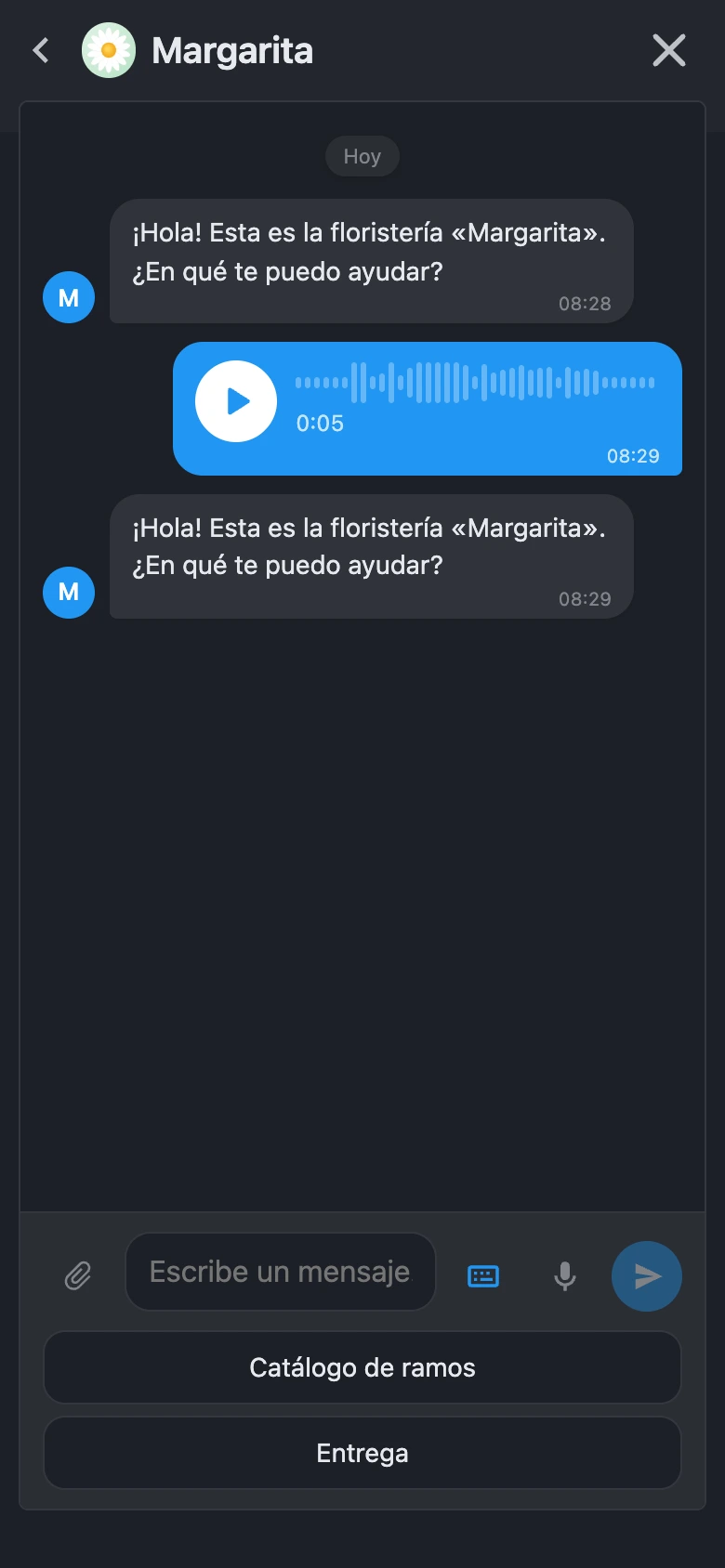
- En el teléfono, el chat abierto ocupa toda la pantalla y la cruz para cerrar está en la fila del título.
Cómo se entera el visitante de una respuesta
Si el visitante minimizó el widget o pasó a otra pestaña y el bot o un operador respondió, el widget lo llama de vuelta:
| Forma | Qué ve el visitante |
|---|---|
| Indicador | Un círculo rojo con el número de mensajes sin leer en el botón del widget; más de nueve, «9+» |
| Aviso | Una tarjeta encima del botón: el nombre del bot (u «Operador») y el comienzo del mensaje. Un clic abre el chat y la cruz cierra el aviso |
| Título de la pestaña | Un número entre paréntesis delante del título de la página, por ejemplo «(2) Margarita: envío de flores» |
| Sonido | Un pitido corto. Solo suena con los mensajes que llegaron mientras la página estaba abierta: después de recargar, los mensajes perdidos se muestran sin sonido |
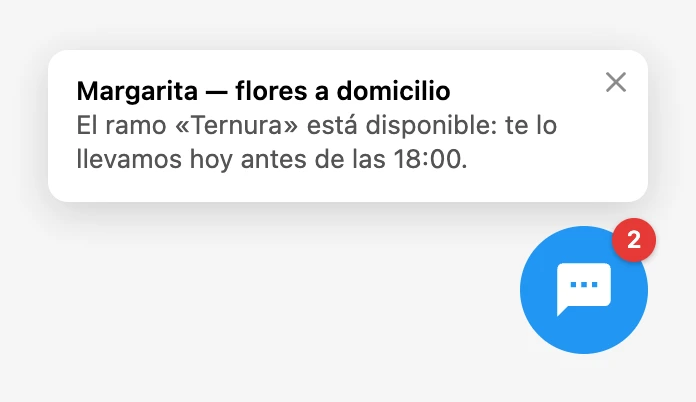
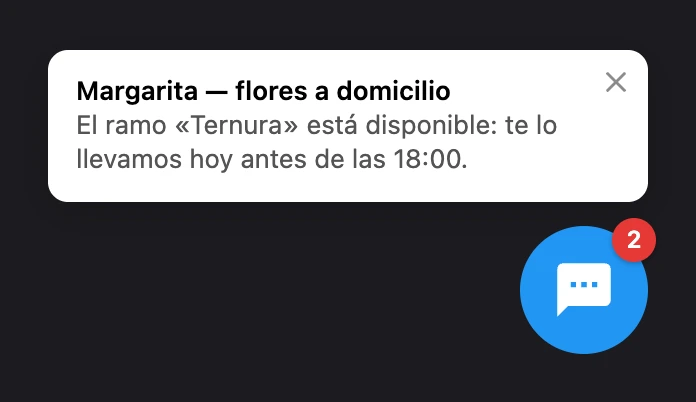
El widget busca mensajes nuevos aproximadamente cada 20 segundos, así que el indicador aparece con un pequeño retraso. El widget no pide permiso para las notificaciones del navegador. Los avisos solo funcionan para quienes ya han abierto el chat en ese dispositivo.
Límites del chat
- Un visitante puede enviar como máximo 30 mensajes por minuto.
- Un mensaje tiene hasta 4096 caracteres.
- Un archivo, hasta 10 MB; 20 archivos y 50 MB al día por visitante.
- Un mensaje de voz, hasta 3 minutos.
- Cuando el widget se mueve a otro proyecto, el chat que tiene se desactiva.
Los textos del chat (el título, el texto del botón, el del campo de entrada y los enlaces a documentos) los revisa la plataforma igual que los demás textos del widget: consulta Revisiones de widgets por la plataforma.
Si algo no funciona
- «El canal «Chat del sitio web» de este bot está desactivado, por eso el chat no se muestra en el sitio.» Es un aviso en el panel de configuración: el canal se desconectó en el esquema del bot. Haz clic en «Conectar canal» directamente en el aviso.
- Al guardar se abre una ventana que ofrece contratar Pro. El chat solo se activa con suscripción.
- «No se encontró el bot en el proyecto del widget.» El bot elegido se eliminó o se movió a otro proyecto. Elige otro.
- La lista «Bot» está vacía: «El proyecto aún no tiene bots». Crea un bot en este proyecto o mueve el widget a un proyecto con un bot.
- No hay chat en el sitio web aunque está activado. Revisa por orden: si el Pro del propietario del bot está activo, si el bot tiene conectado el canal «Chat web», si el widget está guardado.
- El visitante ve «El chat no está disponible en este momento, inténtalo más tarde.» Los motivos: la suscripción del propietario del bot ha terminado o se alcanzó el límite de nuevos visitantes.
- El visitante ve «Demasiados mensajes, espera un momento.» Se alcanzó el límite de 30 mensajes por minuto.
- El visitante no puede enviar un archivo. Los mensajes del chat explican el motivo: «El archivo es demasiado grande: hasta 10 MB.», «Este tipo de archivo no es compatible. Se admiten imágenes, video, audio y documentos.», «Demasiados archivos, inténtalo de nuevo mañana.» o «En este chat no se pueden enviar archivos.», si la recepción de archivos está desactivada.
- No hay micrófono en el chat. Comprueba que «Micrófono en el chat» esté activado y que el sitio se abra por HTTPS.