

Informes de la sección «Estadísticas»
La sección «Estadísticas» se abre desde el menú del bot. Cómo elegir el periodo y el paso del gráfico y qué cambia la casilla «Valores únicos» se explica en la página general.
Actividad
La pestaña tiene tres gráficos. La cabecera de cada uno muestra el total del periodo elegido. Si no pasó nada durante el periodo, en lugar del gráfico pone «Vacío».
| Gráfico | Qué cuenta |
|---|---|
| «Solicitudes» | Cuántas veces se activó el bloque «Solicitud» en el flujo |
| «Visitantes nuevos» | Cuántos contactos nuevos aparecieron: personas que escribieron al bot por primera vez, en cualquier canal |
| «Clics» | Cuántas veces se abrieron enlaces al bot: el general y los adicionales, de todos los canales juntos |
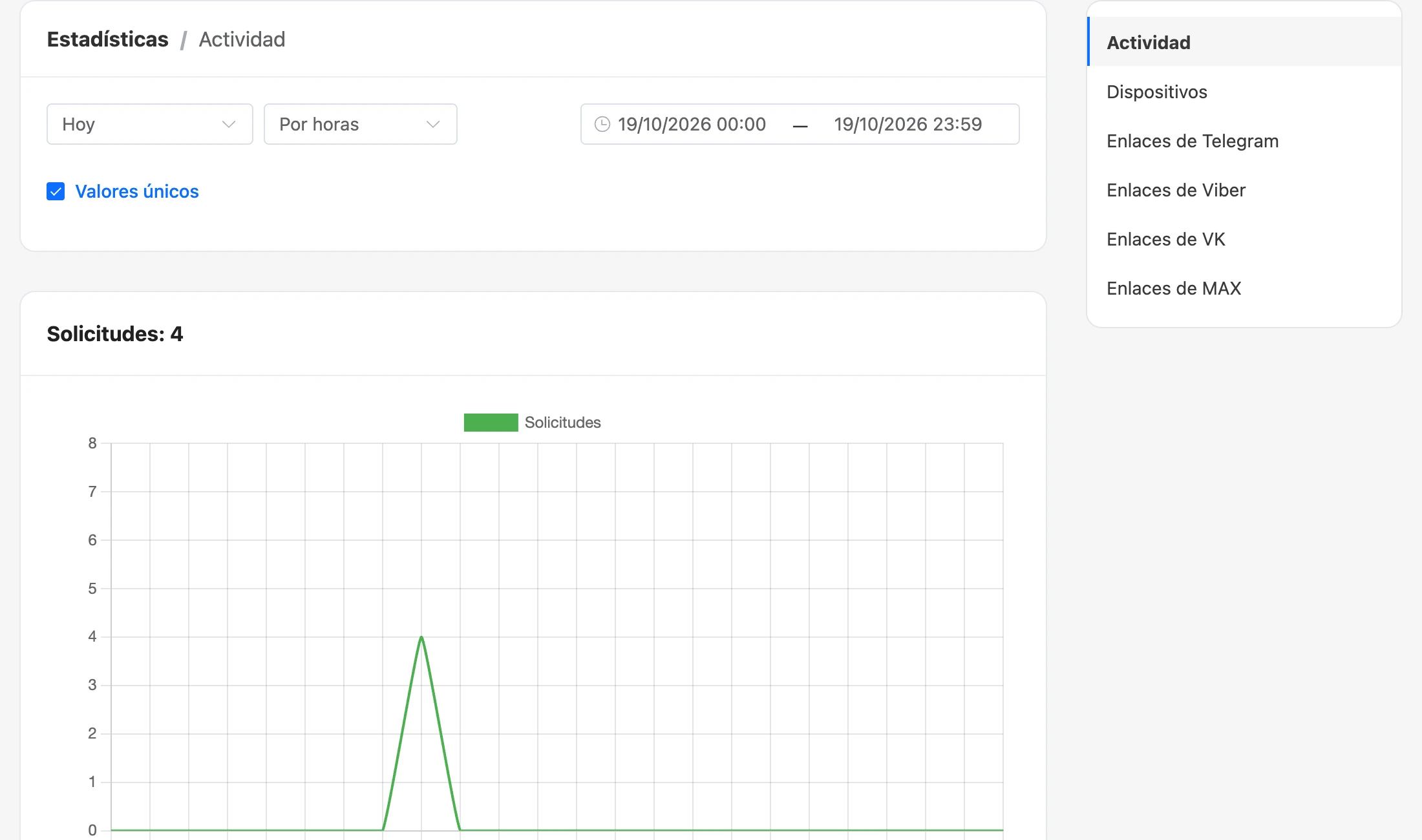
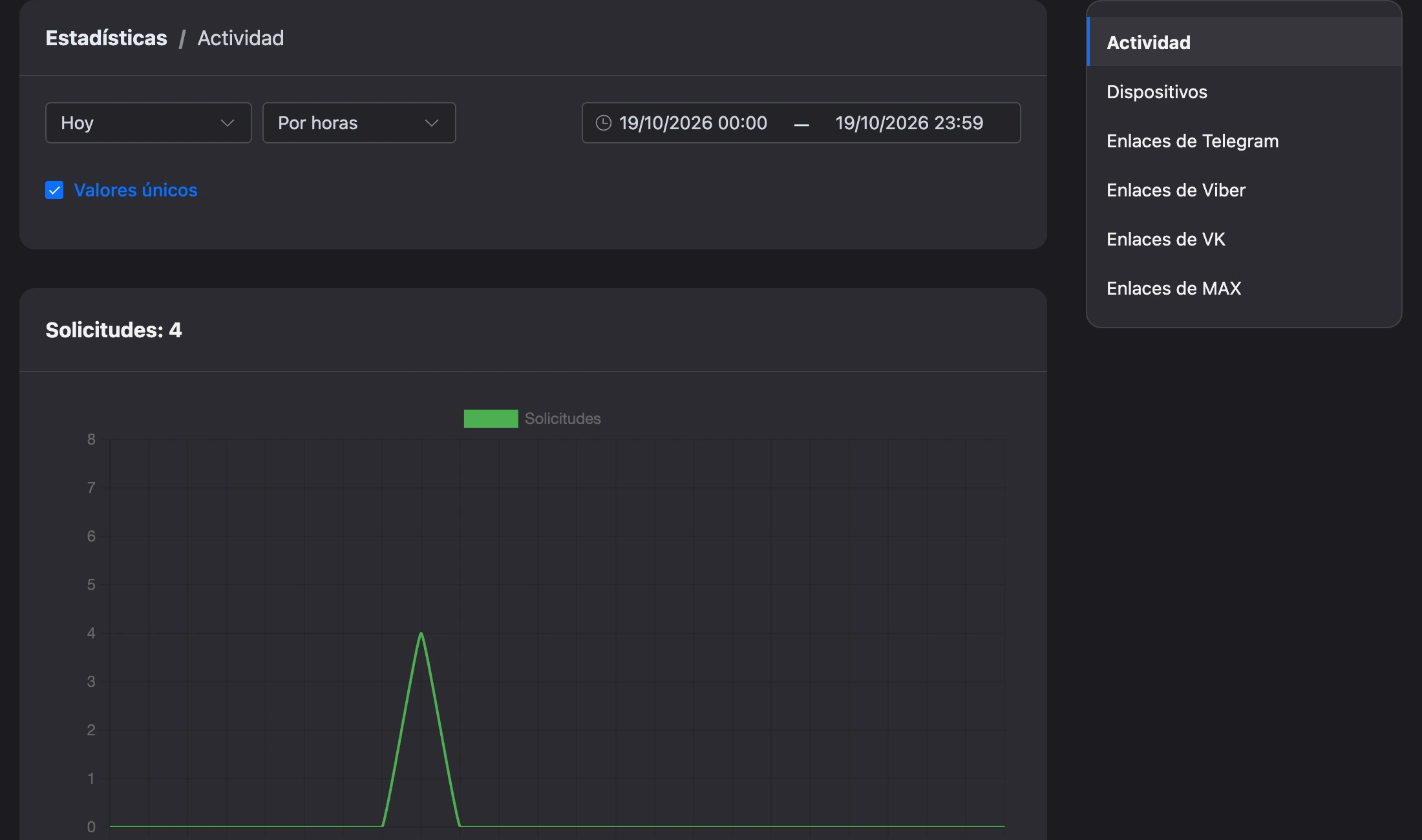
Juntos, los tres gráficos forman el embudo del bot: las personas hicieron clic en un enlace → llegaron al bot y se convirtieron en contactos → dejaron una solicitud.
Al abrir la pestaña, la casilla «Valores únicos» está activada y el paso del gráfico es «Por horas».
Nota
Las «Solicitudes» se cuentan por el bloque «Solicitud». Si el flujo no tiene un bloque así o no tiene ningún canal activado en él, el gráfico queda vacío, aunque las personas dejen sus datos de contacto de otra forma.
Dispositivos
Tres gráficos circulares con proporciones en porcentaje:
- «Tipo de dispositivo»: «Escritorio», «Smartphones», «Tabletas», «Bots», «Desconocido»;
- «Navegador»: los navegadores desde los que se abrió el enlace; los no reconocidos se agrupan en «Otro»;
- «Plataforma»: los sistemas operativos; los no reconocidos son «Otro».
Los gráficos se construyen a partir de los clics en los enlaces del bot: es el dispositivo en el que la persona abrió el enlace, antes de pasar a la app de mensajería. Cada persona se cuenta una vez. Esta pestaña no tiene paso del gráfico ni casilla «Valores únicos».
Enlaces de los canales
Las pestañas «Enlaces de Telegram», «Enlaces de Viber», «Enlaces de VK» y «Enlaces de MAX» muestran los enlaces adicionales del canal con los números del periodo elegido. La cabecera de la pestaña muestra cuántos enlaces hay en total.
Las columnas de la tabla:
| Columna | Qué muestra |
|---|---|
| «Enlace» | La dirección del enlace |
| «Nota» | Tu nota del enlace |
| «Flujo» | El flujo que inicia el enlace; un clic abre su esquema |
| «Clics» | Cuántas veces se abrió el enlace |
| «Solicitudes» | Cuántas personas llegaron al bot en la app de mensajería tras el clic |
| «Conversión» | La proporción del segundo número respecto al primero, en porcentaje |
| «Fecha de creación» | Cuándo se creó el enlace |
Importante
La columna «Solicitudes» de la tabla de enlaces son visitas al bot, no activaciones del bloque «Solicitud». En la sección «Enlaces al chatbot» el mismo número aparece como visitas.
Cuándo exactamente se cuenta una visita depende del canal: se describe en la tabla de la página Enlaces adicionales.
Al abrir la pestaña, la casilla «Valores únicos» está desactivada: se cuenta cada clic y cada visita. Actívala para contar personas en lugar de eventos.
Una página muestra 30 enlaces. El enlace general del canal no está en la tabla: sus clics solo se ven en el gráfico general «Clics» de la pestaña «Actividad».
El gráfico de un enlace
El icono del gráfico al final de una fila abre una ventana con el gráfico de un enlace. Tiene dos líneas, «Clics» y «Solicitudes», y la leyenda de cada una muestra el total del periodo. La ventana tiene su propio periodo, su «Detalle» y su casilla «Valores únicos»; aquí el periodo «Todo el tiempo» se cuenta desde el día en que se creó el enlace.
La misma ventana se abre desde la sección «Enlaces al chatbot»: allí muestra directamente toda la vida del enlace y los valores únicos.
Tickets
La pestaña está disponible mientras los tickets del bot estén activados. Arriba hay un resumen del periodo elegido:
- «Abiertos»: cuántos tickets se abrieron en el periodo;
- «Cerrados»: cuántos se cerraron; la leyenda indica cuántos de ellos por silencio;
- «Primera respuesta»: cuánto esperó el cliente la primera respuesta de un miembro del equipo; la leyenda indica cuántas consultas recibieron respuesta;
- «Tiempo de resolución»: cuánto pasó desde la apertura del ticket hasta su cierre;
- «Abiertos ahora» y «Sin respuesta ahora»: cuántos tickets siguen pendientes en este momento, sin importar el periodo.
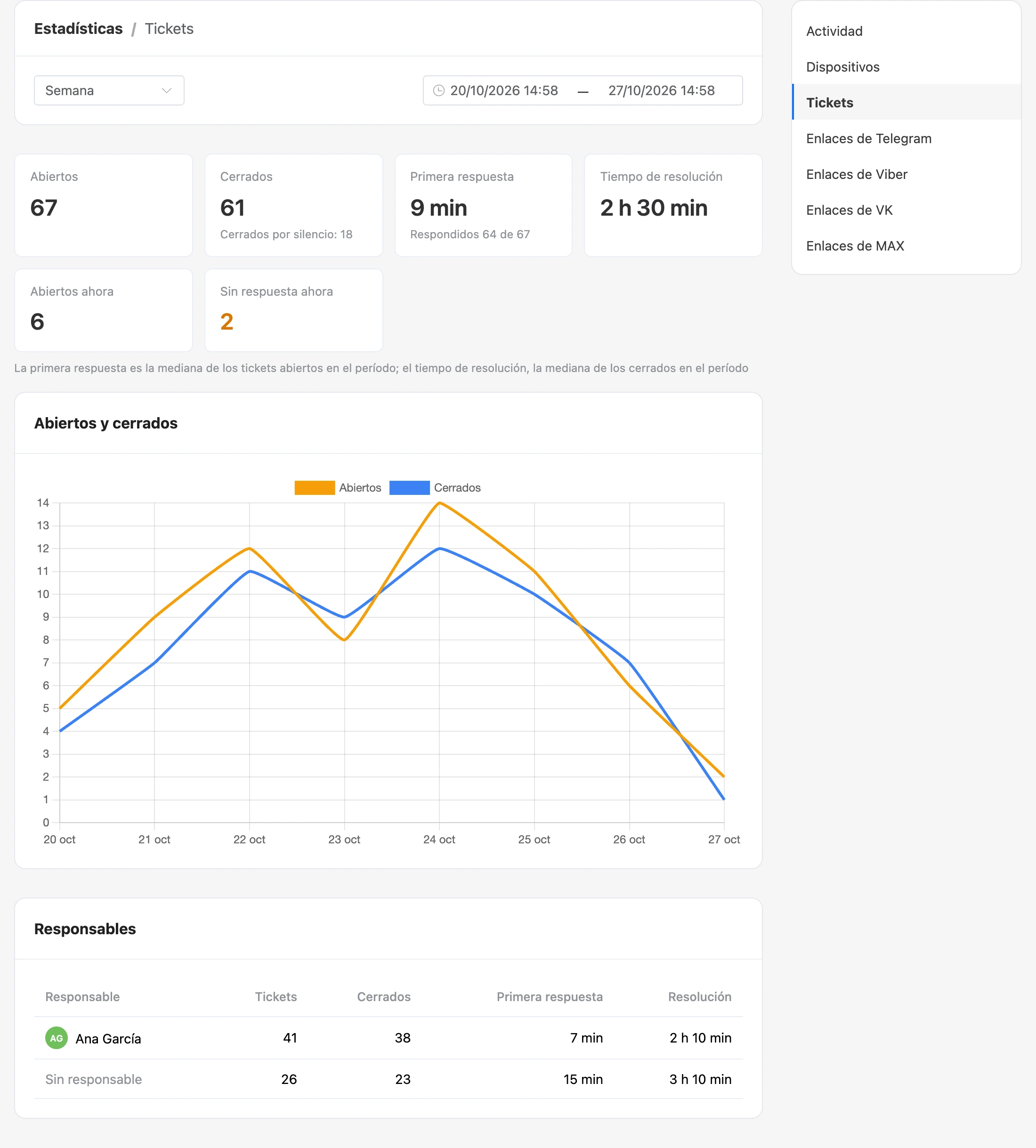
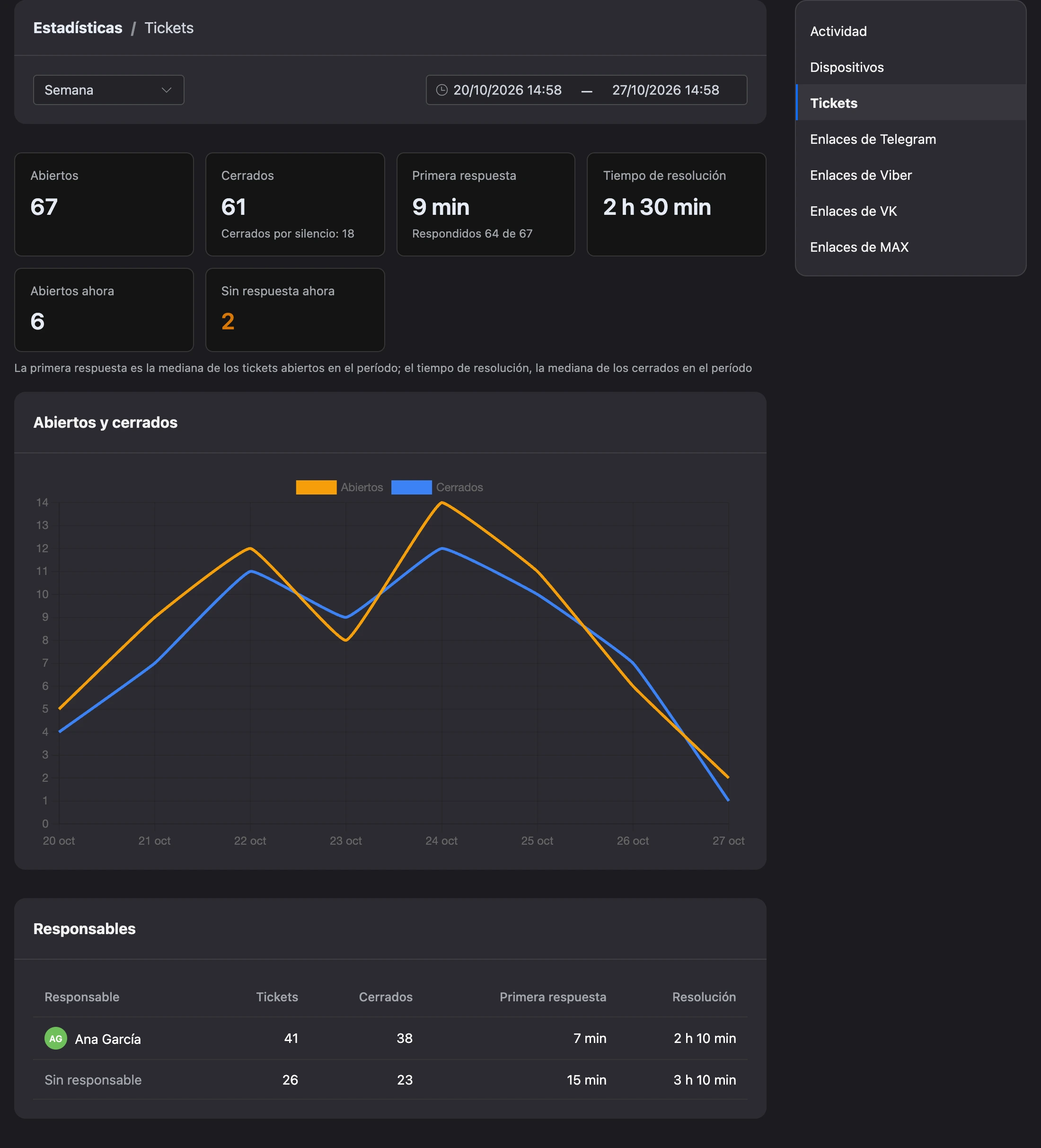
El tiempo se cuenta desde el inicio de la consulta: desde que se abre el ticket o, si se reabrió, desde que se reabrió. La primera respuesta se cuenta sobre las consultas iniciadas en el periodo, y solo sobre las que abrió el bloque «Ticket»: cuando un miembro del equipo abre el ticket, suele escribir primero, y esa «respuesta» distorsionaría el número. El tiempo de resolución se cuenta sobre los tickets cerrados en el periodo. Ambos números son la mediana: la mitad de las consultas fue más rápida y la otra mitad, más lenta. Un ticket olvidado durante el fin de semana no estropea el panorama, como sí estropearía el promedio.
Debajo está el gráfico «Abiertos y cerrados» por días; para periodos de más de tres meses, por semanas, y de más de un año, por meses. Los días se cuentan en la zona horaria del bot.
La tabla «Responsables» muestra, por miembro del equipo, cuántos tickets se abrieron y se cerraron en el periodo, y las medianas de primera respuesta y de resolución con las mismas reglas que el resumen. Los tickets que nadie tomó aparecen en la fila «Sin responsable».
Cómo interpretar los números
- Muchos clics, pocos visitantes nuevos. Las personas abren el enlace, pero no llegan al bot. Comprueba adónde lleva el enlace y qué ve primero la persona: en VK y Viber se abre una página con un botón antes del bot, y con la política activada, también en los demás canales.
- Muchos visitantes, pocas solicitudes. Las personas empiezan el flujo, pero no llegan al bloque «Solicitud». Dónde exactamente se detienen lo muestran las conversiones en el esquema.
- La conversión de un enlace es un guion. Resultó haber más visitas que clics, y el porcentaje no tiene sentido. Esto pasa con la casilla «Valores únicos» desactivada, cuando una persona inicia el bot con el enlace varias veces.